

Parallels Desktopを使ってWindows 11を動かしていると、ディスプレイ設定の「拡大/縮小(スケーリング)」がグレーアウトしてしまい、文字サイズやUIの大きさを変更できず「困った」と感じる場面はありませんか?
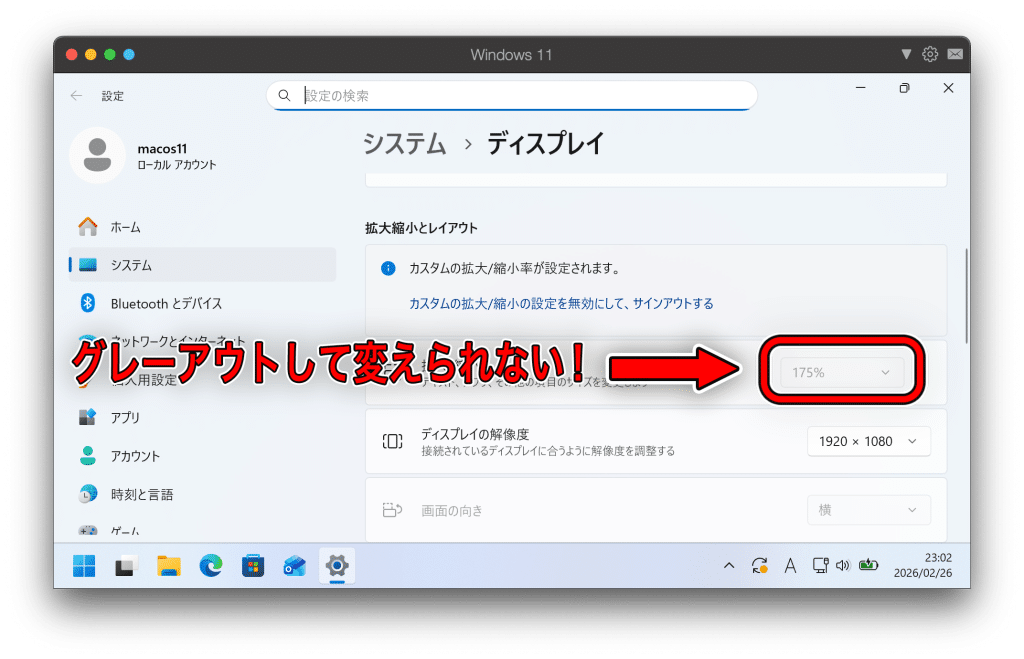
Macの高解像度ディスプレイ環境に合わせて自動調整されるのは便利ですが、使用しているソフトウェアによってはWindows側の文字が小さすぎたり、逆に大きすぎたりして作業に支障が出ることがあります。
今回は、Parallels側の設定を少し変更するだけで、このグレーアウトを解除し、Windows側で自由に拡大・縮小の比率を変更できるようにする方法をご紹介します。
Parallels Desktopの設定を開く
まずは、Windowsのシステム設定ではなく、大元であるParallels Desktop自体の設定を変更します。
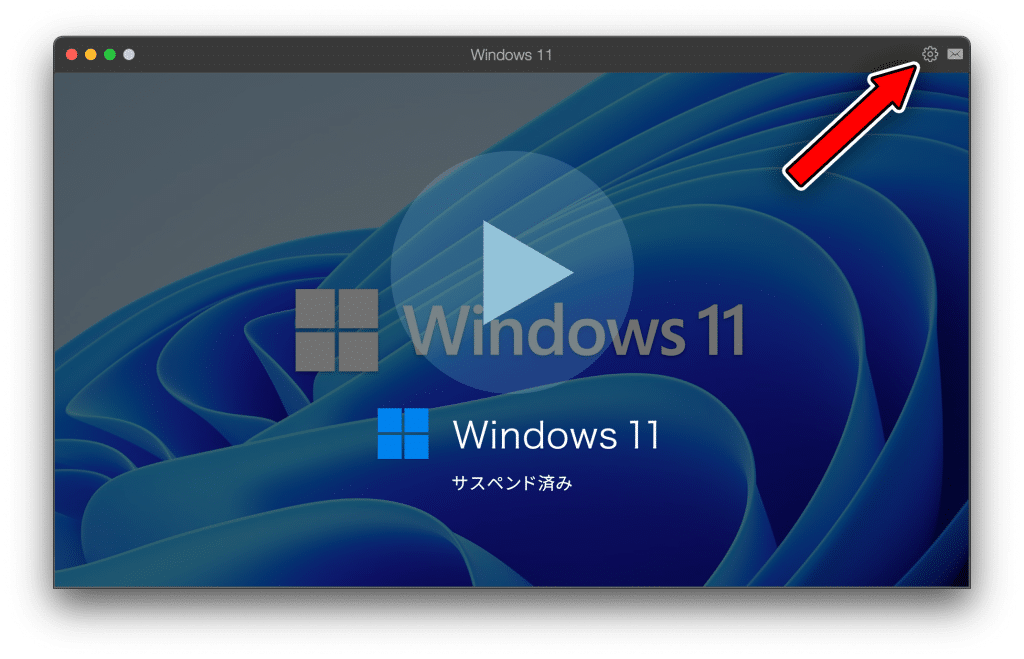
▼Parallelsのメニューバー右上にある「設定(歯車マーク)」を開きます。
Parallelsのアプリを開きメニューバーの「処理」>「構成」からでも設定が開くことができます。
グラフィックの「解決策」を変更する
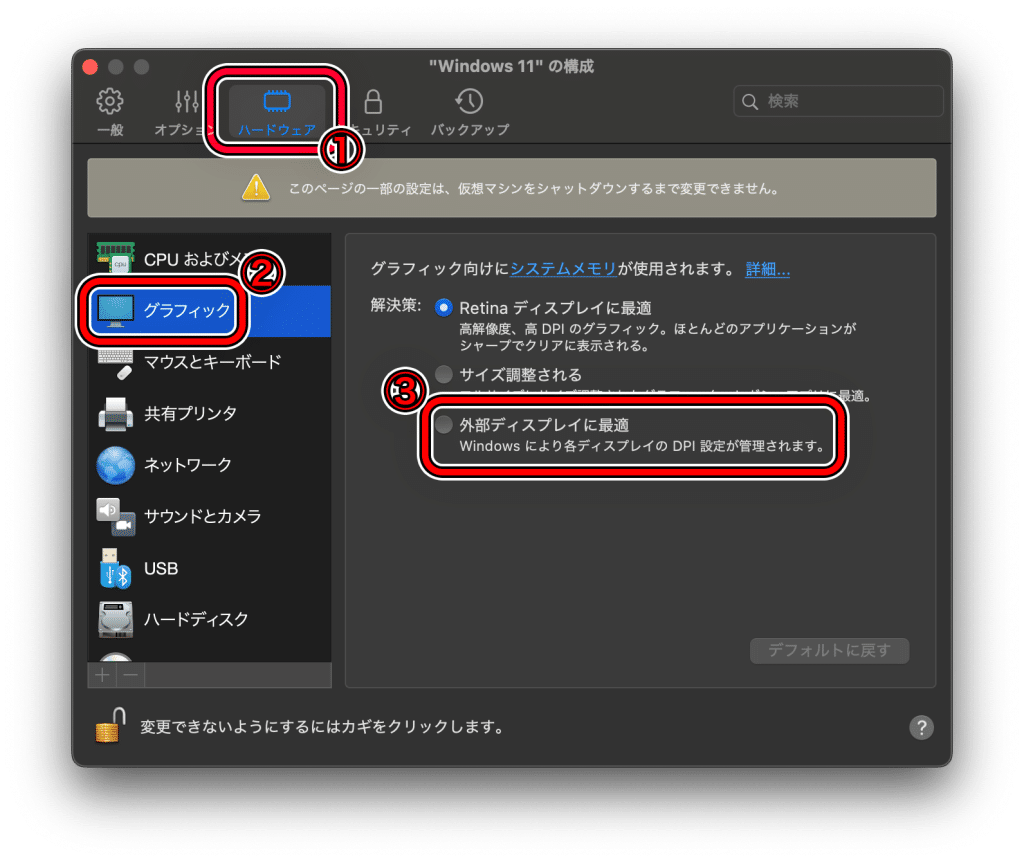
▼上部のタブから「ハードウェア」を選択し、左側のメニューから「グラフィック」をクリックします。
デフォルトでは「解決策」の項目が「Retina ディスプレイに最適」などに設定されているため、これを「外部ディスプレイに最適」に変更します。
Windowsからサインアウトして設定を適用する
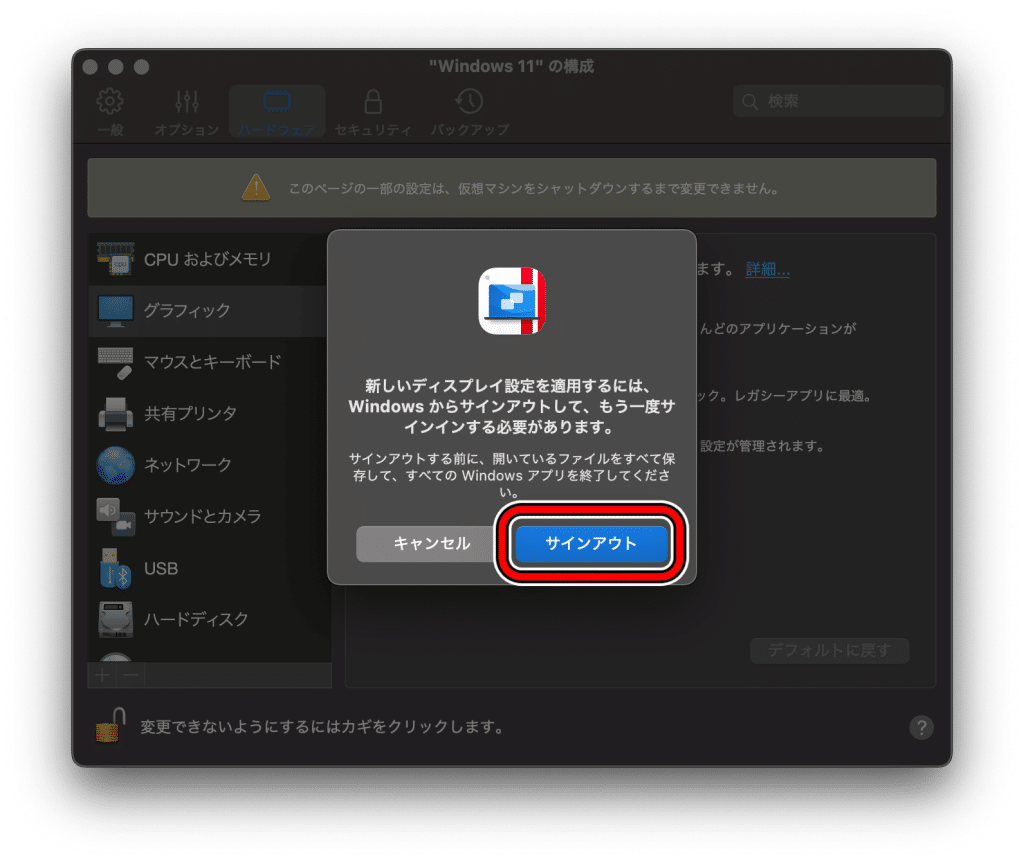
▼設定を変更すると、画面中央に「新しいディスプレイ設定を適用するには、Windows からサインアウトして、もう一度サインインする必要があります。」というポップアップが表示されます。
準備ができたら「サインアウト」をクリックします。
サインアウトする前に、Windows側で開いているファイルや作業中のデータがあればすべて保存しておきましょう。
Windowsのディスプレイ設定で確認する
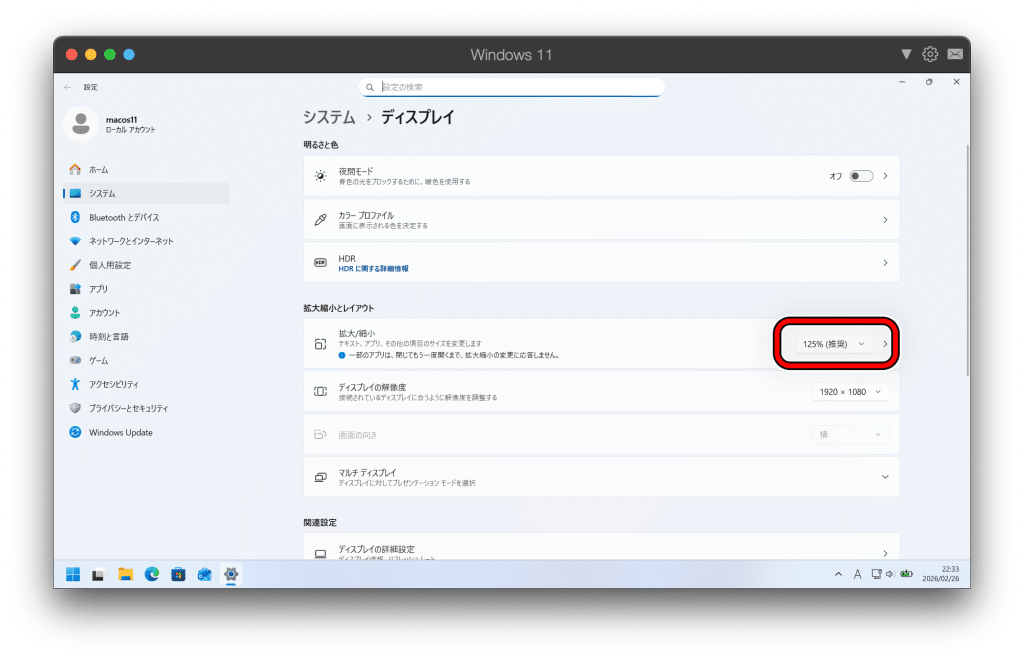
▼再度Windowsにサインインし、Windowsの「設定アプリ」を開き「システム」>「ディスプレイ」を開きます。
先ほどまでグレーアウトしていた「拡大/縮小」のプルダウンメニューがクリックできるようになり、任意のパーセンテージ(100%、125%、150%など)に変更できるようになっているはずです。
以上で完了です。
この設定を行うことで、Mac側の解像度に縛られず、Windows環境として最も使いやすいスケーリングを自分でコントロールできるようになります。文字サイズが合わなくて作業しづらいと感じていた方は、ぜひ試してみてください。

コメント