

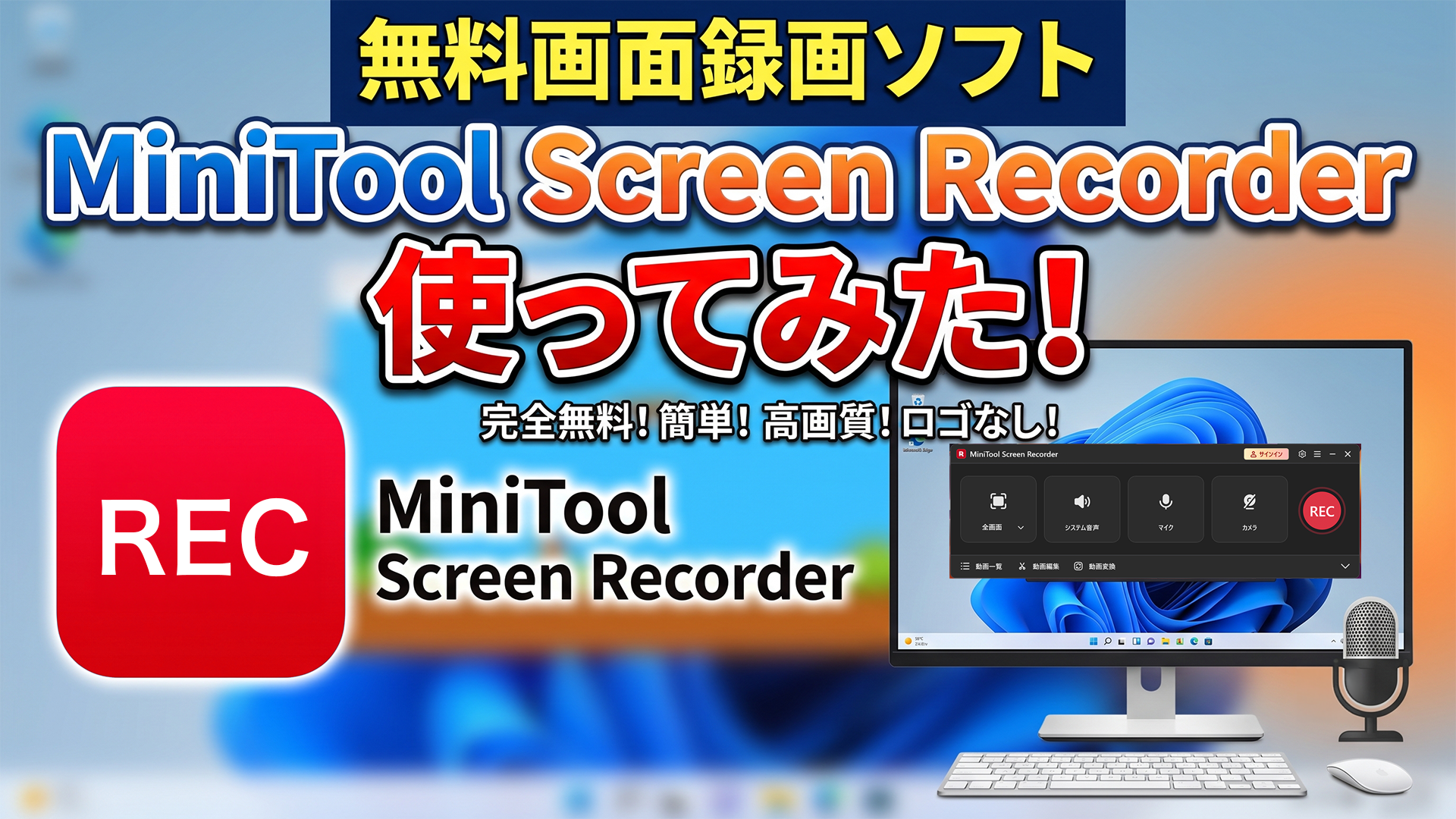
みなさん、こんにちは。今回はMiniTool社の画面録画ソフト、「MiniTool Screen Recorder」を使用してみました。
画面録画ソフトは色々なものがありますが、最新のソフトウェアで無料でダウンロードできるソフトはとても珍しく今回はダウンロードからインストール、使用感まで解剖していきたいと思います。
ダウンロード
ソフトのダウンロードは非常に簡単でMiniToolの下記のURLよりHPに行けばダウンロードすることができます。
https://recorder.minitool.com/jp/ | 無料ダウンロード
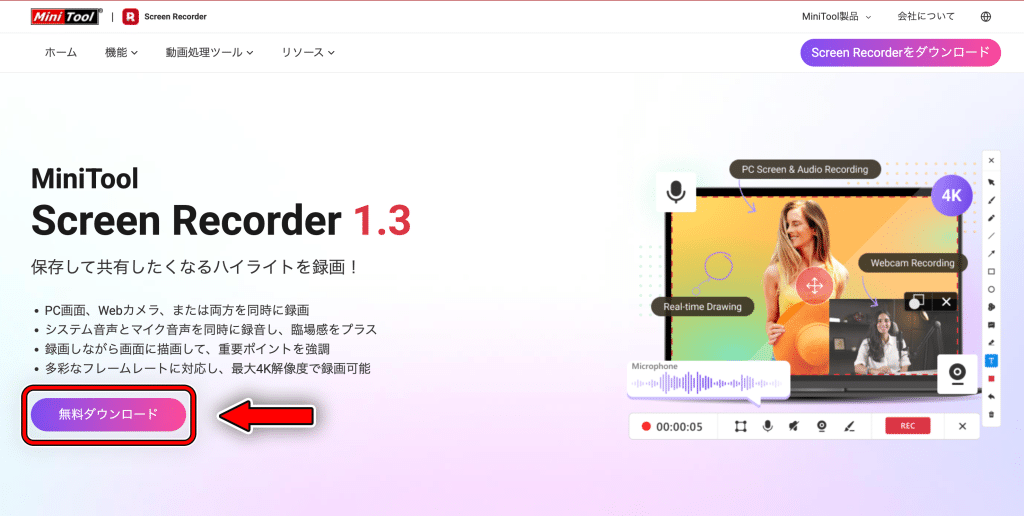
インストーラーは1.3MBと異常に容量が小さいです笑
インストール
インストールも難しいことはなく非常に簡単です。
まず、先ほどダウンロードした「sr-setup.exe」をダブルクリックで開きます。
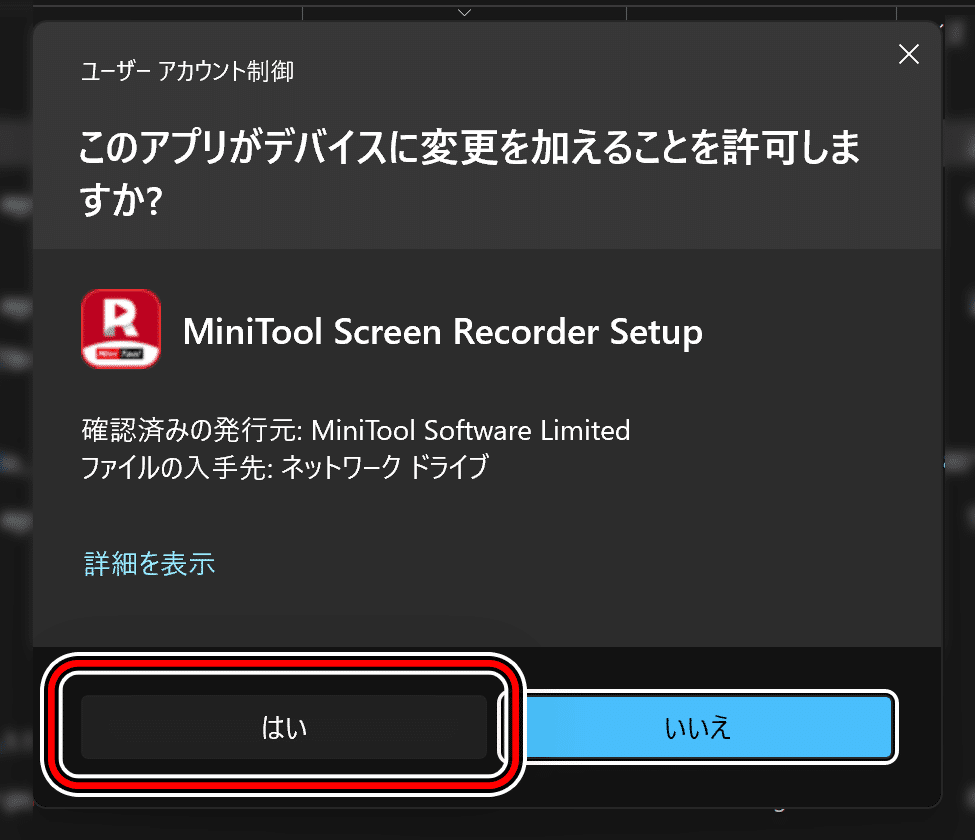
「ユーザー アカウント制御」ウインドウが出てきたら「はい」を押します。
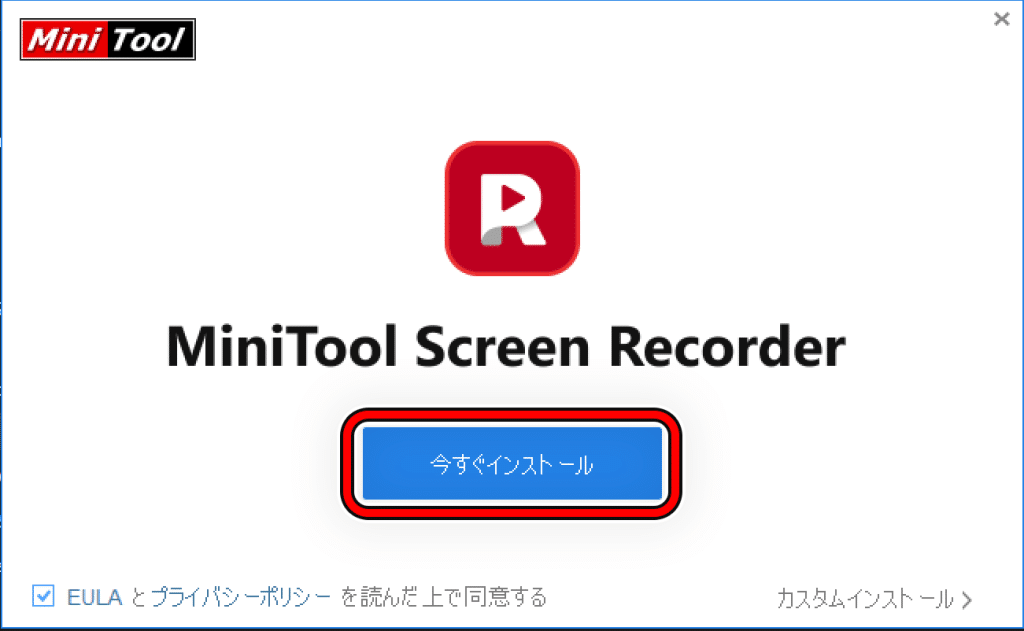
「今すぐインストール」をクリックします。
インストールが完了すると「今すぐ開始」ボタンが表示されるのでクリックします。
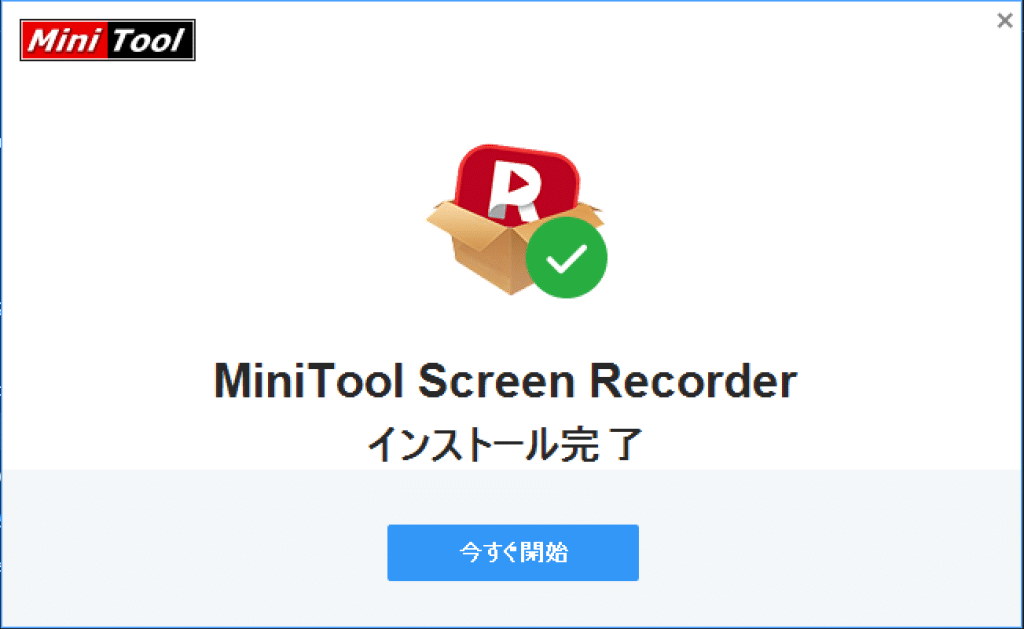
オーディオの設定など難しい項目は一切なく全て自動でインストールされるので初心者の方でも非常に簡単だと思います。
使ってみる
インストール終了後「今すぐ開始」ボタンを押した方は自動的にソフトウェアが起動します。
画面が非常にシンプルで分かりやすいのが特徴です。
- 画面収録する範囲
- PCの音を録画に含めるか
- マイクの音を録画に含めるか
- カメラの映像を画面録画に合成するか
この設定だけして「REC」ボタンを押すだけで綺麗な画面録画をすることができます。
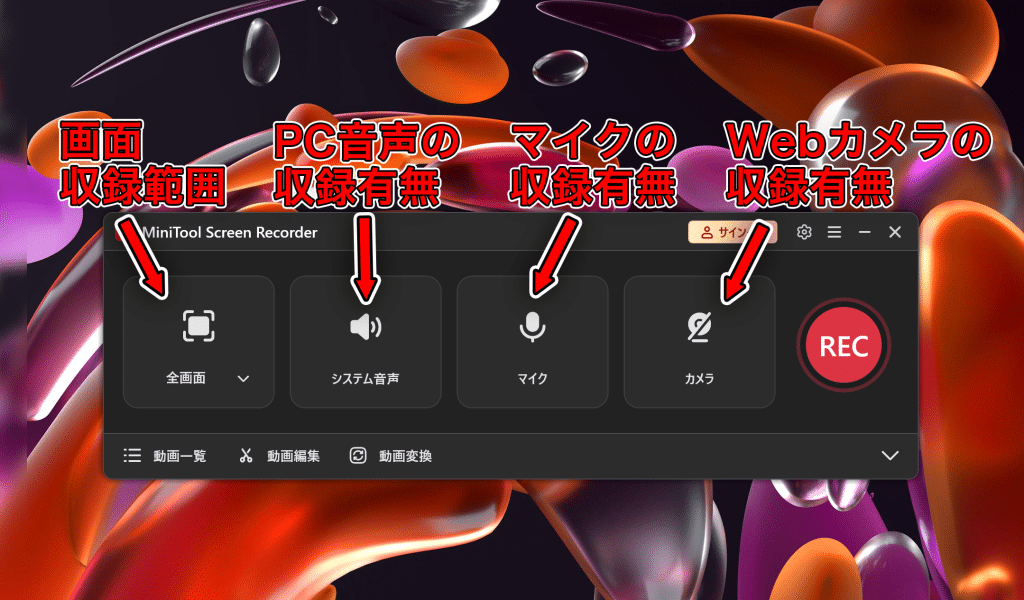
無料の画面録画ソフトではPCの音を収録できないものや圧縮コーデックを手動で入れないといけないものが多くここまでユーザーエクスペリエンスの高いソフトも少ないです!
画面録画ソフトなんて軽ければ軽いほど、シンプルであればシンプルであるほどいいものだと筆者は勝手に思っています。
起動してオーディオのルーティング設定して画面サイズを数字で設定してなんて面倒ですからね笑
ちなみにメインウインドウ以外にも小さなツールバーがあるのでメインウインドウを非表示にしてコンパクトに設定を変更することもできます。
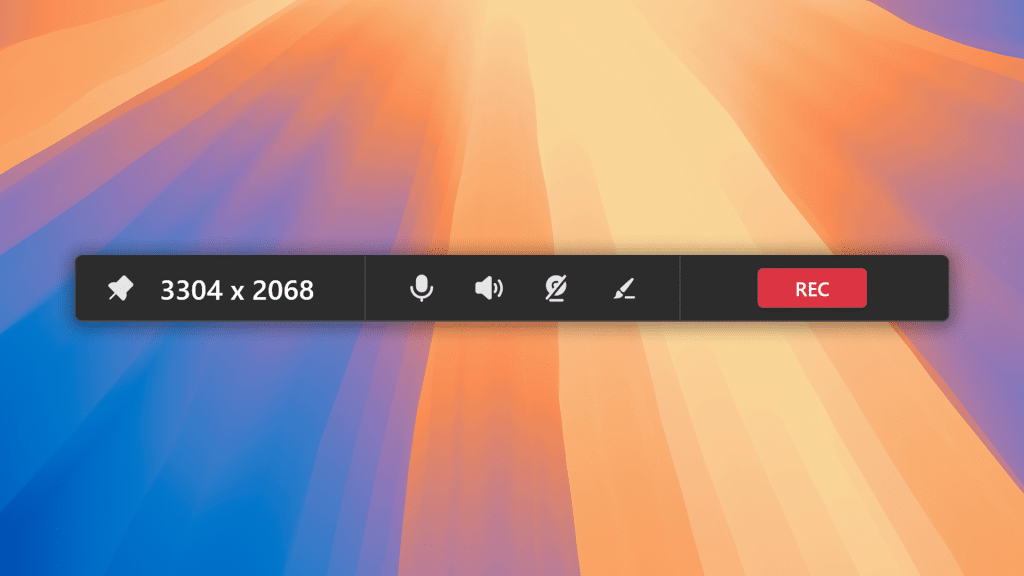
録画開始のショートカットを設定することも当然できるので画面録画ソフト自体を録画に含めないようにすることも可能です
ウインドウ録画が便利
用途にもよると思いますが、デスクトップ画面を録画する以外にも例えばゲームの画面だけを録画したいなんてことも多いかと思います。
そんな方には先ほどのメインのウインドウにある画面収録範囲をデスクトップ全体から特定のウインドウに変更することでそのウインドウのみ収録することができます。
ウェブ会議などの画面共有に近い選択方法なのでこのような少し上級の収録も初心者の方でも楽々できると思います。
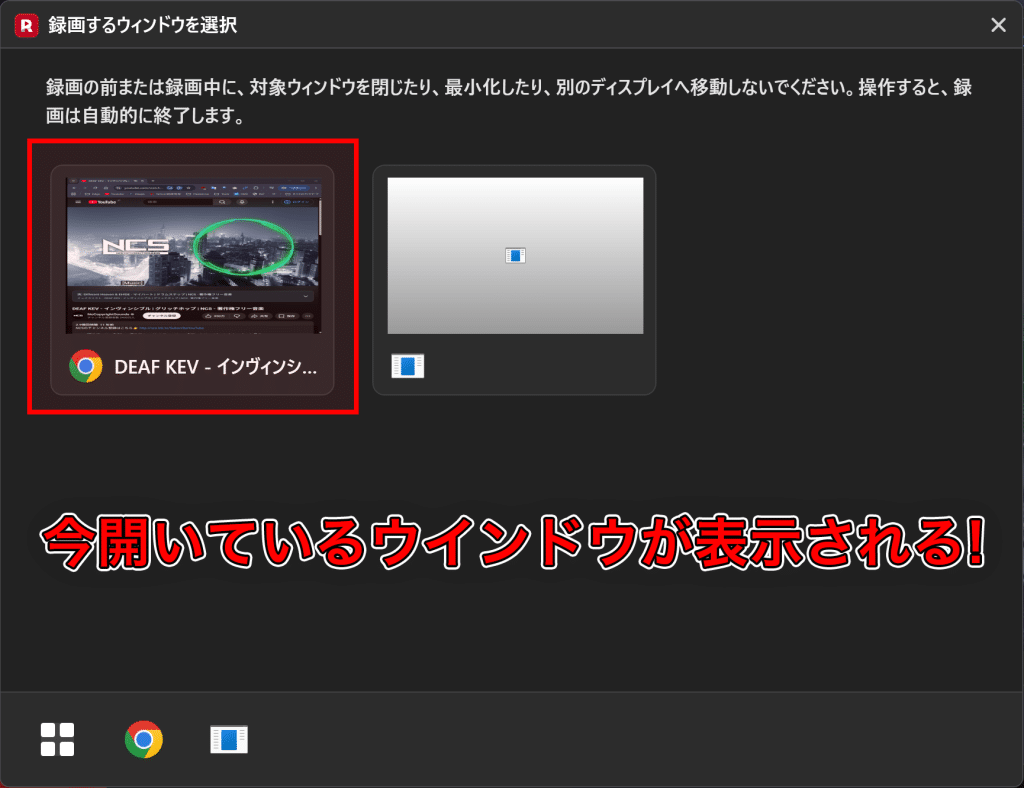
ウインドウ録画をするとこのように縦のウインドウでも収録が可能です。
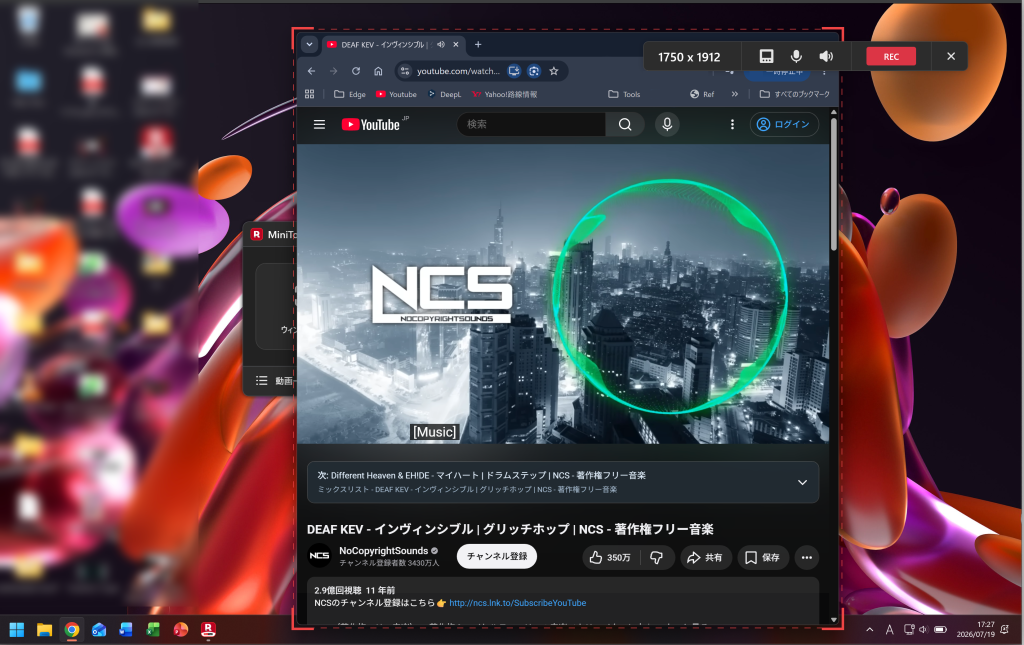
もちろんウインドウ録画でもPCの音付きでの録画も可能です!
設定も簡単
設定も難しいものはなく録画した動画の保存先、動画のフレームレート(滑らかさ)、画質を選ぶことができます。
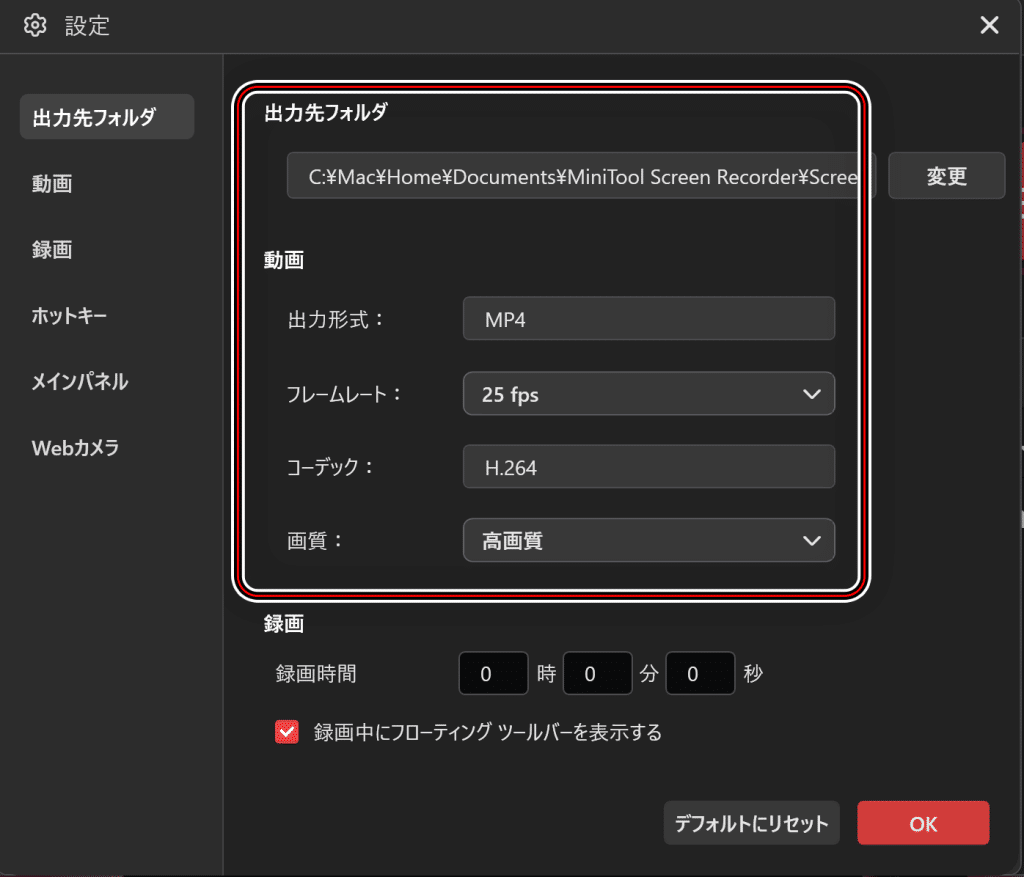
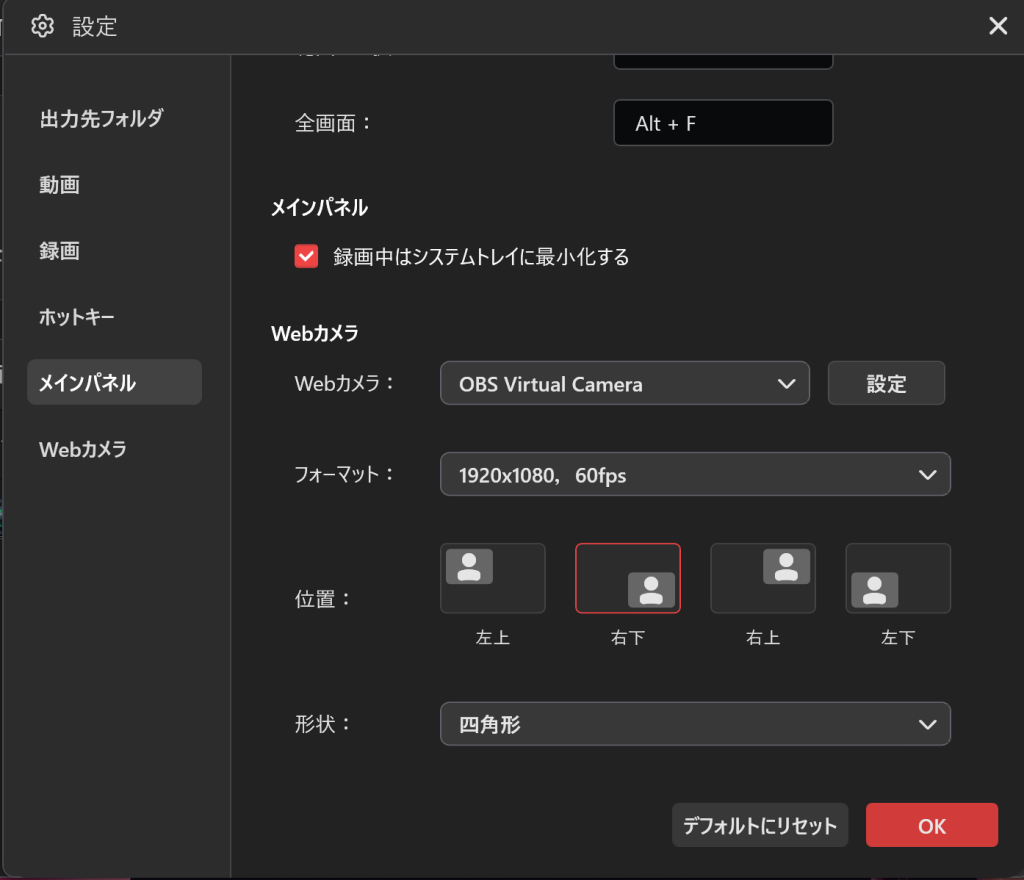
また、メインパネルの説明時にも出てきたカメラの映像合成機能の設定もあります。
PCの画面録画時に一緒に自分の顔を写して録画時に自動的に合成することができます。
これが結構便利で、顔出しの説明動画を撮る際にわざわざ編集せずに作成ができるのでとても便利です。
こんな人におすすめ
ソフトとしての完成度も高くどんな人にも使いやすいソフトだとは思いますが、特にPCを使い始めたばかりの人や難しい設定などが嫌だという人、日常的によく画面録画したいという方にはうってつけかと思います。
まとめ
ここまでMiniTool Screen Recorderをご紹介してまいりましたが、このソフトの魅力伝わりましたでしょうか。
高機能なPC画面録画ソフトはたくさんありますが動作の軽さ・操作の簡単さが一番大事だと思います。
このソフトはそれを全て包括できていると思います。
無料でダウンロードできますので下記よりダウンロードしてぜひ使ってみてください!
https://recorder.minitool.com/jp/

コメント