

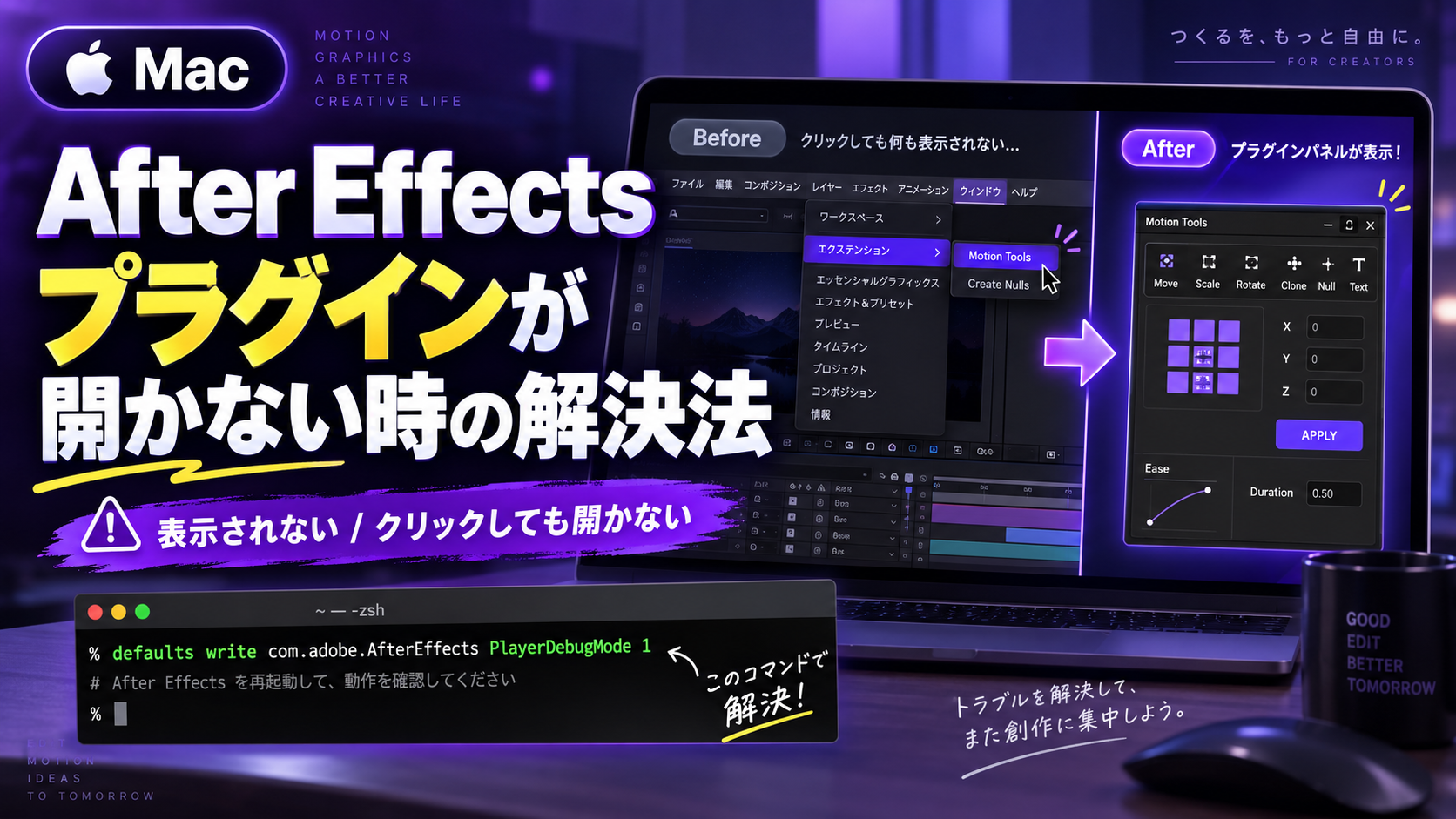
After Effectsでプラグインをインストールしたあと、「エクステンションの一覧には表示されているのに、クリックしても何も起こらない」「Flowなどのプラグインを開こうとしてもウィンドウが表示されない」という症状がAfter Effects 2024以降で出ることがあります。
特にMac環境でCEP形式のエクステンションを使用している場合に発生することがあります。
今回は、Macのターミナルから設定を変更して、After Effectsのプラグインが正常に表示されるようにする方法を紹介します。
症状
After Effectsの上部メニューから、
「ウィンドウ」→「エクステンション」を開くとプラグイン名自体は表示されています。
しかし、プラグイン名をクリックしてもウィンドウが開かず、画面上に何も表示されません。
このような場合は、AdobeのCEPに関する設定が原因になっている可能性があります。
PlayerDebugModeを有効にする
Adobe製品では、一部のエクステンションに「CEP(Common Extensibility Platform)」という仕組みが使用されています。
CEP形式のエクステンションでは、環境によって未署名の拡張機能が正常に読み込まれない場合があります。
そこでMacの「PlayerDebugMode」を有効にします。
設定はターミナルから簡単に変更できます。
ターミナルを開く
Macで Command + Space を押してSpotlight検索を開きます。
「ターミナル」と入力して、ターミナルアプリを起動します。
コマンドをまとめて実行する
ターミナルを開いたら、以下のコマンドをすべてコピーします。
defaults write com.adobe.CSXS.9 PlayerDebugMode 1
defaults write com.adobe.CSXS.10 PlayerDebugMode 1
defaults write com.adobe.CSXS.11 PlayerDebugMode 1
defaults write com.adobe.CSXS.12 PlayerDebugMode 1
そのままターミナルに貼り付けてEnterキーを押します。
4行まとめて貼り付けて実行して問題ありません。
After Effectsのバージョンによって使用されるCSXSのバージョンが異なりますが、どのバージョンを使用しているか分からない場合は、上記をすべて実行してしまうのが簡単です。
特にエラーが表示されなければ設定完了です。
After Effectsを再起動する
コマンドを実行したら、一度After Effectsを完全に終了します。
その後、もう一度After Effectsを起動します。
「ウィンドウ」→「エクステンション」から、
先ほど開けなかったプラグインをクリックしてみてください。
正常に設定できていれば、今度はプラグインのウィンドウが表示されるようになります。
それでも表示されない場合
コマンドを実行しても症状が変わらない場合は、一度Macの設定キャッシュを更新してみます。
ターミナルで以下を実行します。
killall cfprefsd
実行後にAfter Effectsを終了し、もう一度起動してください。
また、以下の項目も確認してみてください。
- プラグインが使用中のAfter Effectsに対応しているか
- プラグインのインストール先が正しいか
- 「エクステンション」ではなく「エクステンション(従来)」に入っていないか
- Apple Silicon搭載Macの場合、プラグインがApple Siliconに対応しているか
PlayerDebugModeが有効になっているか確認する
設定を確認したい場合は、例えば以下をターミナルで実行します。
defaults read com.adobe.CSXS.12 PlayerDebugMode
結果が
1
になっていれば、PlayerDebugModeは有効になっています。
元に戻す方法
設定を元に戻したい場合は、最後の「1」を「0」に変更します。
defaults write com.adobe.CSXS.9 PlayerDebugMode 0
defaults write com.adobe.CSXS.10 PlayerDebugMode 0
defaults write com.adobe.CSXS.11 PlayerDebugMode 0
defaults write com.adobe.CSXS.12 PlayerDebugMode 0
まとめ
After Effectsで、
「エクステンション一覧にはプラグインが表示されているのに、クリックしてもウィンドウが開かない」
という場合は、PlayerDebugModeを有効にすることで解決することがあります。
Flowなど、エクステンション自体は表示されているのにクリックしても開かない場合は、まずこの方法を試してみてください。

コメント