

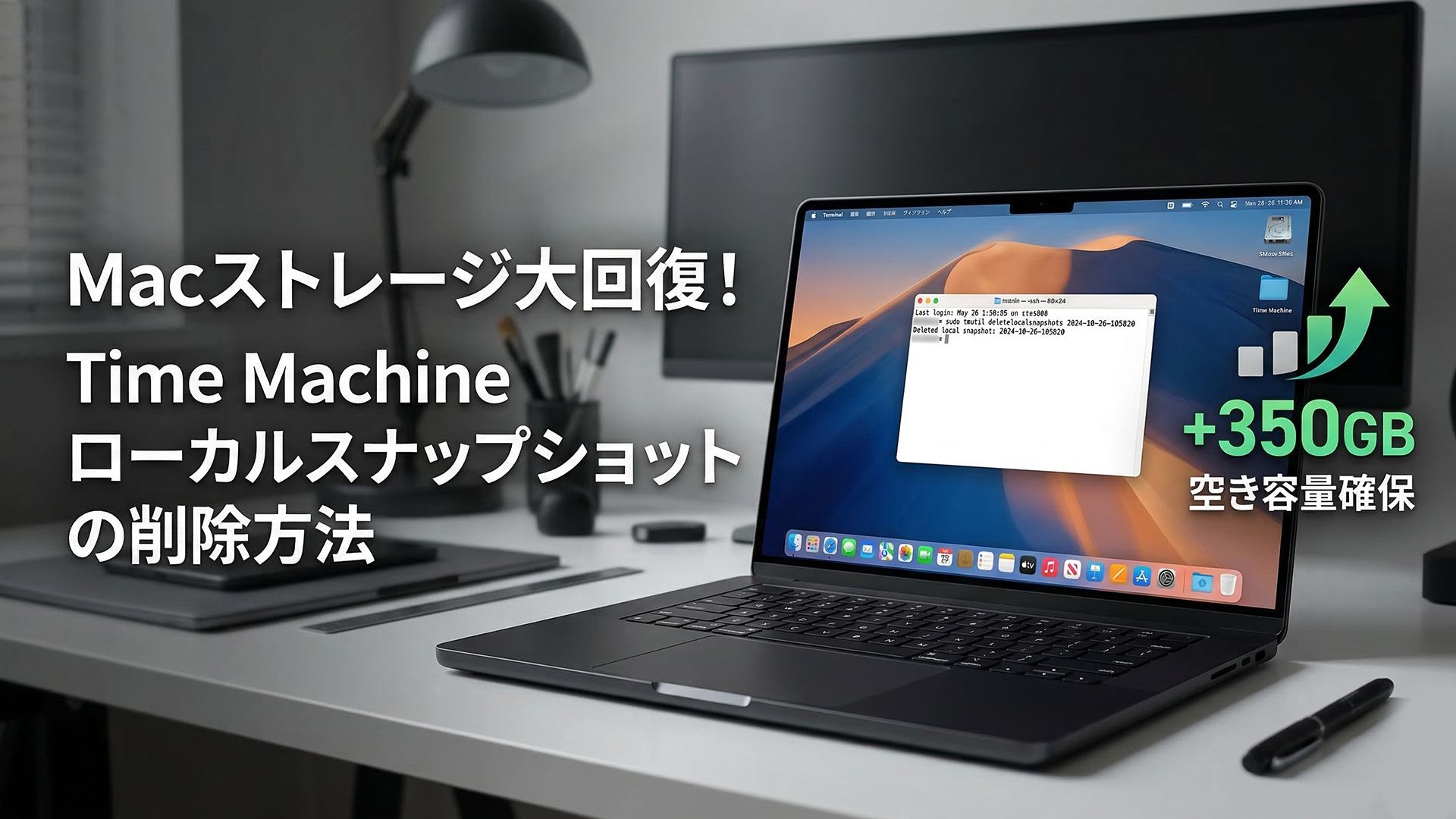
MacBookを使っていると、いつの間にかストレージがいっぱいになっていることがよくあります。大容量のデータや映像素材などを扱っているとなおさらですが、実はユーザーが意識していないところでシステム側が勝手に容量を食っているケースも少なくありません。
その代表格とも言えるのが、Time Machineの「ローカルスナップショット」です。
通常のキャッシュデータ(~/Library/Caches)などは自動的にクリーニングされますがTime Machineは自動的にバックアップを取り続けるので容量が基本的に減ることはないと思います。
512GBとかのMacBookだとさらにしんどいと思います。
Time Machineの自動バックアップは確かに安心できる機能ですが、普段から外付けドライブ等へのバックアップが済んでいるのであれば、Mac本体のストレージに一時データを残しておく必要性は薄いです。
今回は「ターミナル」を使って、この隠れたバックアップデータを手動で削除し、空き容量を取り戻す手順を解説します。
※注意:スナップショットを消去すると、ファイルの直近の細かなバージョンへの復元ができなくなります。作業中のプロジェクトを少し前の状態に戻すような運用をしている場合はご留意ください。
動作確認環境
- MacBook Pro (M4 Max, 2024)
- macOS Sequoia
ターミナルを使った削除手順
Mac標準の「ターミナル」アプリからコマンドを実行していきます。
スナップショットの状況を確認する
まずは本体のストレージにどれくらいのデータが保持されているかをチェックします。ターミナルを立ち上げ、以下のコマンドを入力して実行してください。
tmutil listlocalsnapshots /実行結果として、現在保存されているスナップショットのリストが出力されます。
例)
Snapshots for disk /:
com.apple.TimeMachine.2026-03-04-123456.local
com.apple.TimeMachine.2026-03-12-324121.local
com.apple.TimeMachine.2026-03-18-876421.local個別のスナップショットを削除する
リストアップされた項目を消去していきます。以下のコマンドの末尾に、先ほど確認した日時の文字列(タイムスタンプ)を当てはめて実行します。(.localは入力不要です)
sudo tmutil deletelocalsnapshots [タイムスタンプ]例)
sudo tmutil deletelocalsnapshots 2026-03-18-876421コマンドの頭に sudo がついているため、Macの管理者パスワードが求められます。キーボードで打ち込んでも画面上には何も入力されていないように見えますが、そのまま入力してReturnキーを押せば処理されます。
一括で全てを消去するコマンドは用意されていないため、消したい項目の数だけ上矢印キーで履歴を呼び出しつつ、この作業を繰り返す必要があります。
実行結果
実際に手元の環境で試してみたところ、ストレージの使用量が約1.2TBから850GBほどまで減少し、一気に350GB近い空き容量を確保できました。
重いプロジェクトファイルを扱う環境だと、この数百GBの差はかなり大きいはずです。「システムデータ」などが異常に膨れ上がってストレージを圧迫している場合は、ぜひ一度この方法を試してみてください。

コメント