

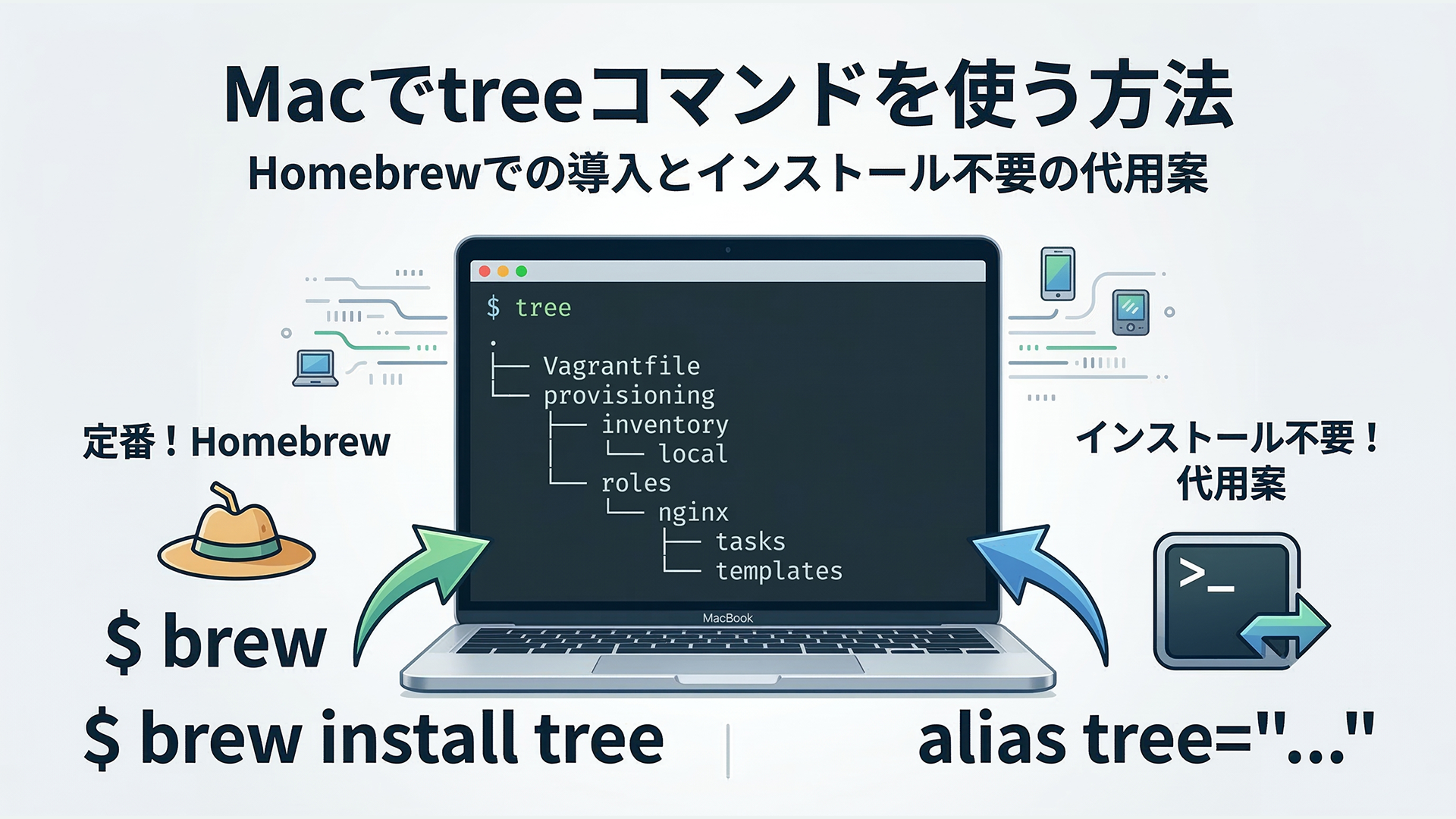
Macでディレクトリの階層構造を視覚的にわかりやすく確認したい時に便利なのが「tree」コマンドです。
今回は、treeコマンドの基本的な使い方と、Macへの導入方法をご紹介します。
treeコマンドとは?
その名の通り、ディレクトリ配下のファイル構造をツリー状に表示してくれるコマンドです。
言葉で説明するよりも、実際の画面を見た方がわかりやすいでしょう。Windowsのコマンドプロンプトで tree と打ち込むと、以下のように表示されます。
PS C:¥users¥nowgadget¥Desktop> tree
C:.
├── Vagrantfile
└── provisioning
    ├── inventory
    │   └── local
    └── roles
        └── nginx
            ├── tasks
└── templatesこのように、階層が深いフォルダの中身をひと目で把握したい時に非常に役立ちますがmacOSには標準搭載していません。
Macでtreeコマンドを使う方法
Macには標準でtreeコマンドが入っていないため、以下のいずれかの方法で使えるようにする必要があります。
方法1:Homebrewでインストールする(おすすめ)
Macで開発ツールを管理する「Homebrew」をすでに導入している方なら、この方法が一番簡単です。ターミナルで以下のコマンドを実行するだけでインストールが完了します。
brew install tree※Homebrewをまだインストールしていない方は、先に下記コマンドを実行しHomebrewをインストールしてから上記のコマンドを実行してください。
/bin/bash -c "$(curl -fsSL https://raw.githubusercontent.com/Homebrew/install/HEAD/install.sh)"Homebrewをインストールするのが面倒!という方は、以下の「方法2」をお試しください。
方法2:Homebrewを使わずにエイリアスで代用する
「Homebrewを入れるのは面倒」「とりあえず似たような表示ができればいい」という方は、Macに標準で入っている find コマンドなどを組み合わせて、treeコマンド風の出力を自作することができます。
ターミナルを開き、以下のコマンドを実行してください。
パターン1:最近のMac(macOS Catalina以降 / zsh環境)
echo "alias tree=\"find . -print | sed -e 's;[^/]*/;|____;g;s;____|; |;g'\"" >> ~/.zshrc && source ~/.zshrcパターン2:古いMac(macOS Mojave以前 / bash環境)
echo "alias tree=\"find . -print | sed -e 's;[^/]*/;|____;g;s;____|; |;g'\"" >> ~/.bash_profile && source ~/.bash_profileこれで、本家のtreeコマンドと全く同じではありませんが、ターミナルで tree と打ち込むと、ツリー状にファイル構造が表示されるようになります。
階層の深いディレクトリ構造を確認する際にとても便利なので、ご自身の環境に合った方法でぜひ試してみてください。


コメント