

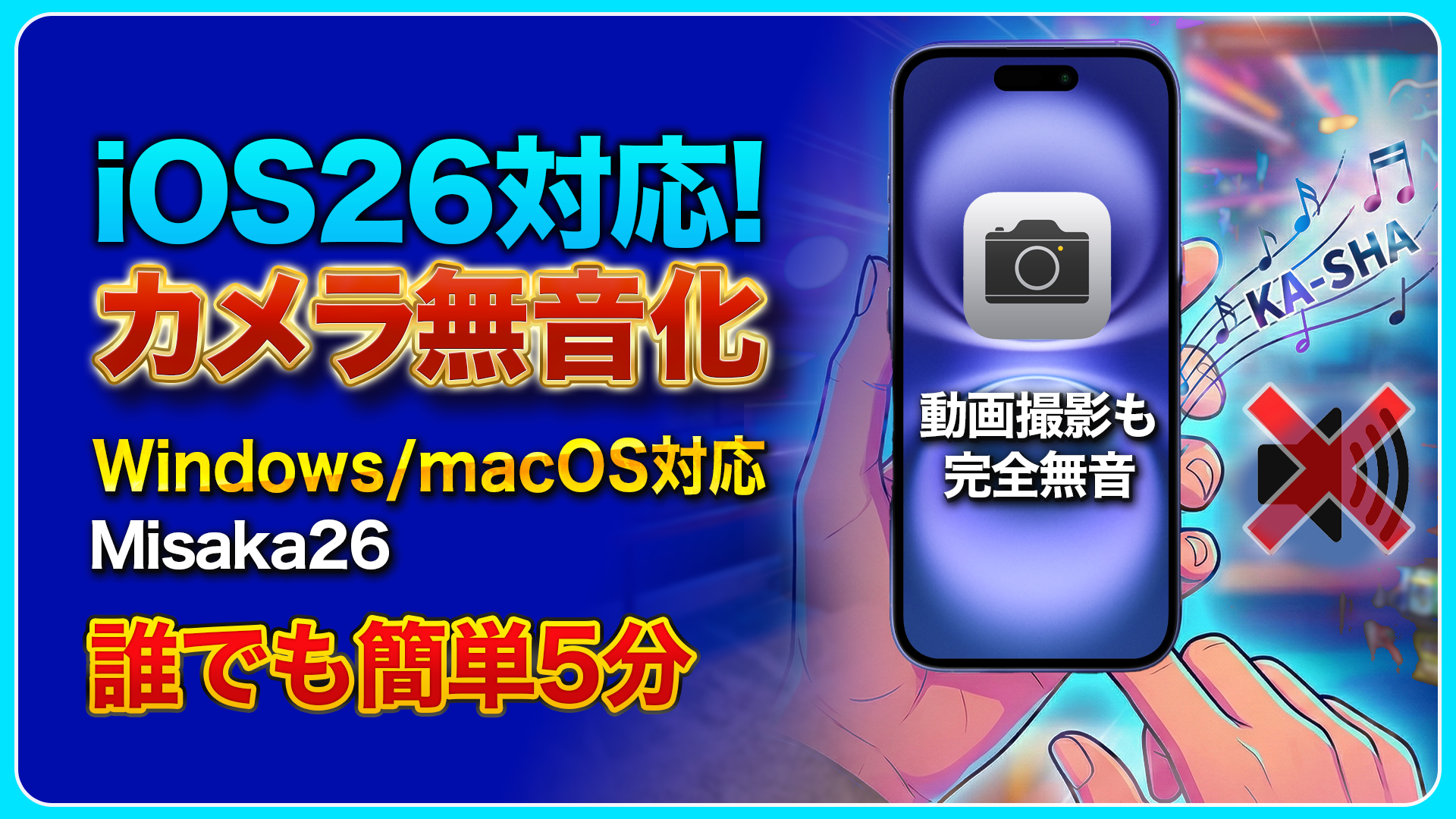
日本版iPhoneで長年不便とされてきたのが、カメラのシャッター音が消せない問題。
盗撮を助長しないための仕様と分かっていても、「静かな場面でカメラ使えない…」という場面は多いですよね。
そこで今回は脱獄せずにiOS内部の設定を調整し、シャッター音を無音にすることができるmisaka26というツールの使用方法をご紹介いたします。
misaka26自体はシャッター音無音化以外にもいくつか機能がありますが
本記事では、シャッター音無音化を中心テーマとして、misaka26の仕組み・使い方・注意点をまとめて解説します。
misaka26とは?(iOS 26対応の非脱獄カスタマイズツール)
misaka26は、iOSの内部設定を管理する領域を編集し、
通常は固定されている設定を上書きできる無料のパソコンアプリ(Windows/macOS)です。
- 脱獄不要:再起動しても効果は継続
- iOS/iPadOS 16〜26.1&26.2 beta1 に対応
- UI操作のみで簡単に適用
今回シャッター音を消すにあたって編集される内部情報は MobileGestaltという自分がどのようなデバイスかを判断する部分で、この設定を強制的に変更することで、シャッター音の無効化をはじめ、多くの制限を調整できます。
iOS18.1.1以降ではこのカスタムがAppleにより対策されてしまったのですが、記事執筆時点で最新のiOS26.2 beta1まで使用可能なExploit(脆弱性)が発見されたため実行可能です。
最新のバージョンまで使用可能なExploit(脆弱性)が見つかるのはかなり久しぶりな気がします。
シャッター音を無音化する方法
日本/韓国向けiPhoneは、地域設定によりシャッター音が強制オンになっています。
misaka26では、この“地域ロック”に関係するフラグを書き換えることで、通常のiPhoneと同様に音を消せる状態へ変更できます。
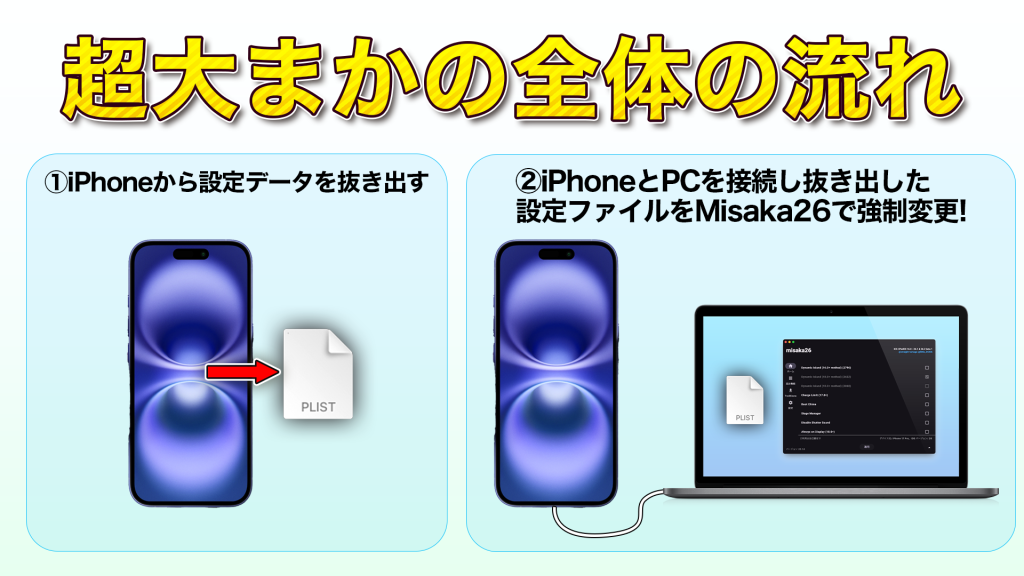
できるようになること
- ミュート時に標準カメラのシャッター音が完全に無音化
- 動画撮影開始音も無音
- ボイスメモも録音開始音が無音
- ミュート解除時はシャッター音を鳴らすことが可能
周囲が静かな場所(図書館・会議など)でもカメラを使えるようになり、実用性は抜群です。
ブートループや故障のリスクが0ではないので必ずバックアップを取るとともに自己責任で実行してください。
misaka26の導入手順
アプリをダウンロード
▼ダウンロードリンク
!https://github.com/straight-tamago/misaka26/releases
上記リンクアクセスし下にスクロールし「Assets」から自分のOS向けのアプリをダウンロードします。
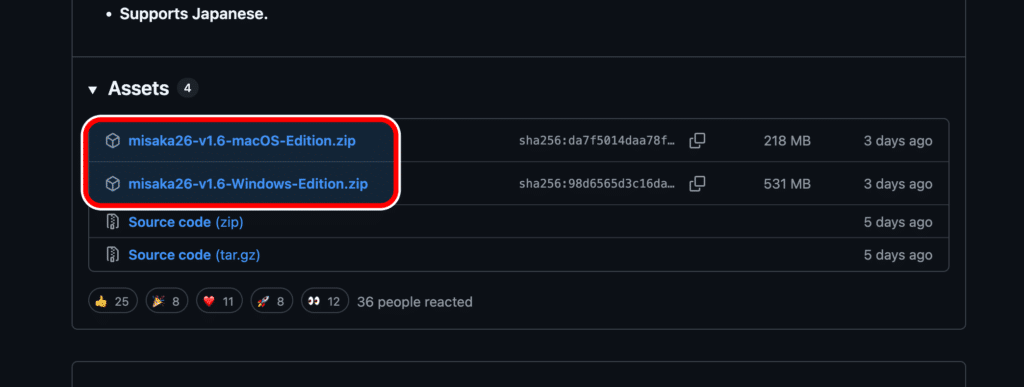
macOSの場合: misaka26-v1.x-macOS-Edition.zip
Windowsの場合: misaka26-v1.x-Windows-Edition.zip
アプリをインストールする
macOSのインストール手順
▼ダウンロードしたZIPファイルを任意の場所に解凍して中にある「misaka26.app」をアプリケーションフォルダへ移動
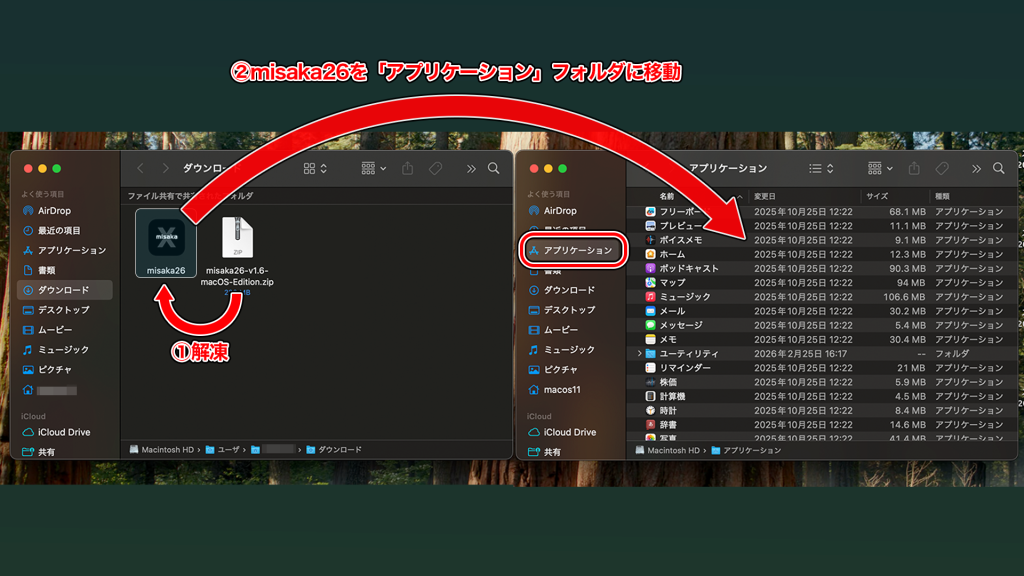
macOSの場合、ZIPファイルを解凍した後、「アプリケーション」フォルダにコピーして実行しないとエラーが発生する可能性があります。
Windowsのインストール手順
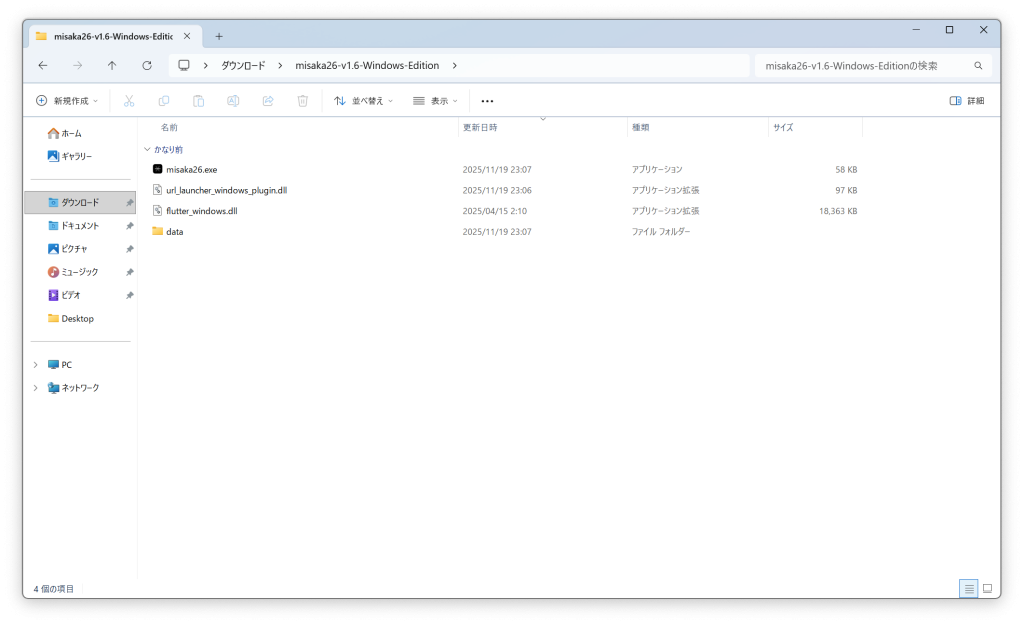
▼ダウンロードしたZIPファイルを任意の場所に解凍するだけでOK
(Windowsのみ)iTunesをダウンロード・インストール
この章はmacOSの場合はスキップしてください。
Windowsの場合はiTunesをインストールする必要があります。
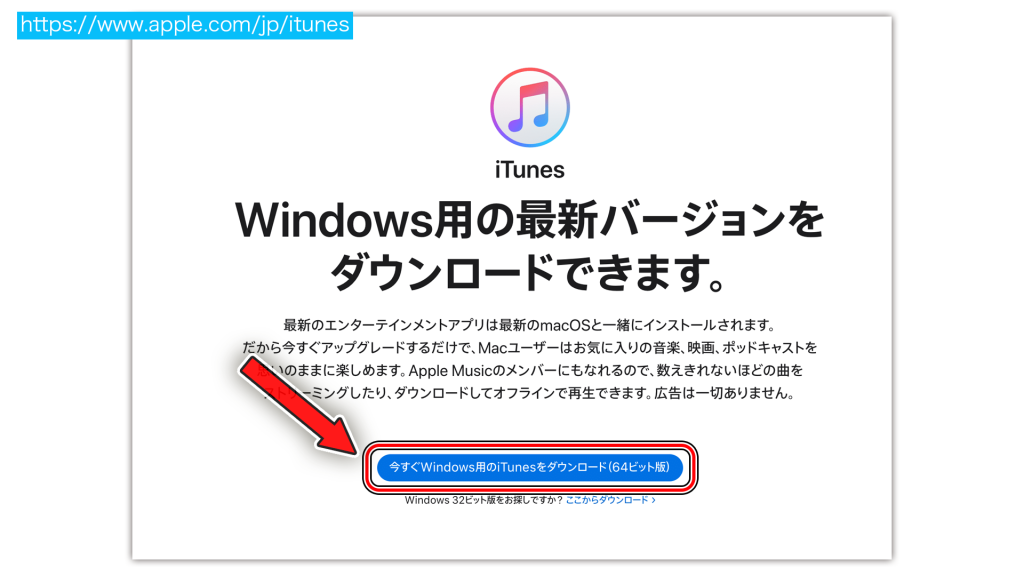
iTunesには二種類ありMicrosoft Store版と従来のexeから実行するタイプの二つがあり、今回必要なものは従来のexeから実行するタイプのiTunesになります。
▼下記URLからダウンロードができます。
https://www.apple.com/jp/itunes
▼「今すぐWindows用のiTunesをダウンロード(64ビット版)」をクリックでダウンロードができます。
Microsoft Store版のiTunesがすでにインストールされている場合は必ず事前にアンインストールしてからexe版のiTunesのインストールを行なってください。
ダウンロードした「iTunes64Setup.exe」をダブルクリックで実行しインストールしてください。
アプリを起動する
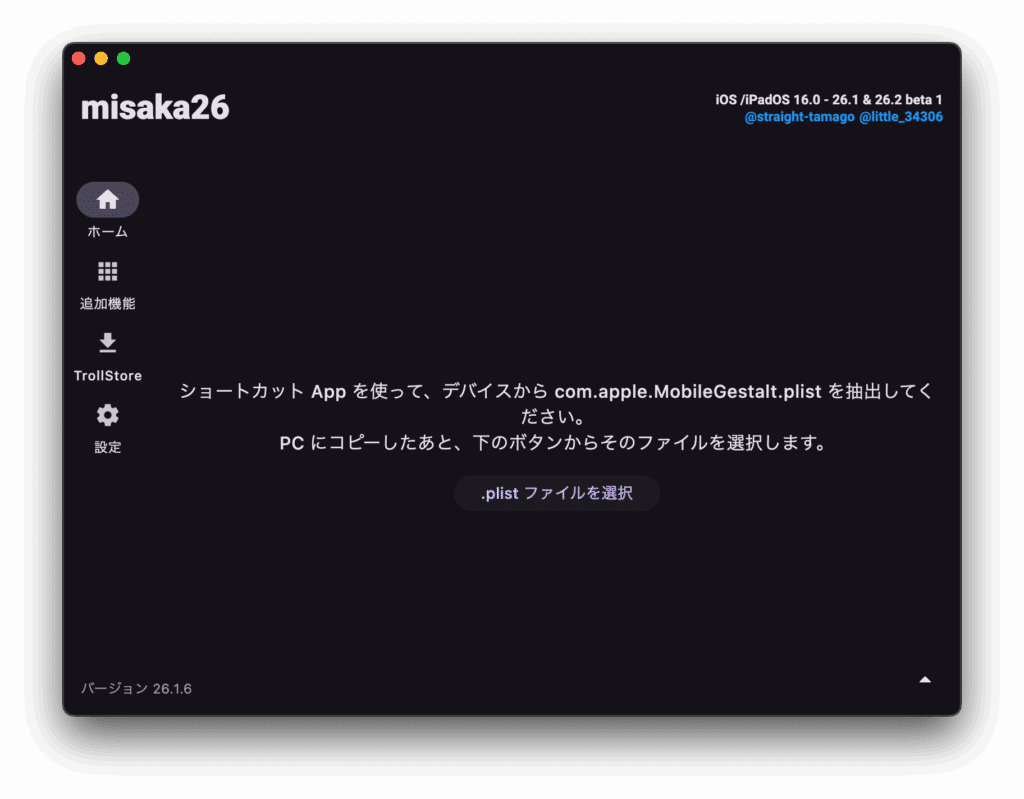
macOSであればアプリケーションフォルダにコピーした「misaka.app」Windowsであれば解凍した中にある「misaka26.exe」を起動してください。
PCの設定で拡張子を表示を有効にしていない場合はmacOSであれば「misaka」、Windowsであれば「misaka26」になります。
起動時にセキュリティの許可などが出てくる場合があるので出た場合は全て許可してください。
「iPhoneを探す」を無効化する
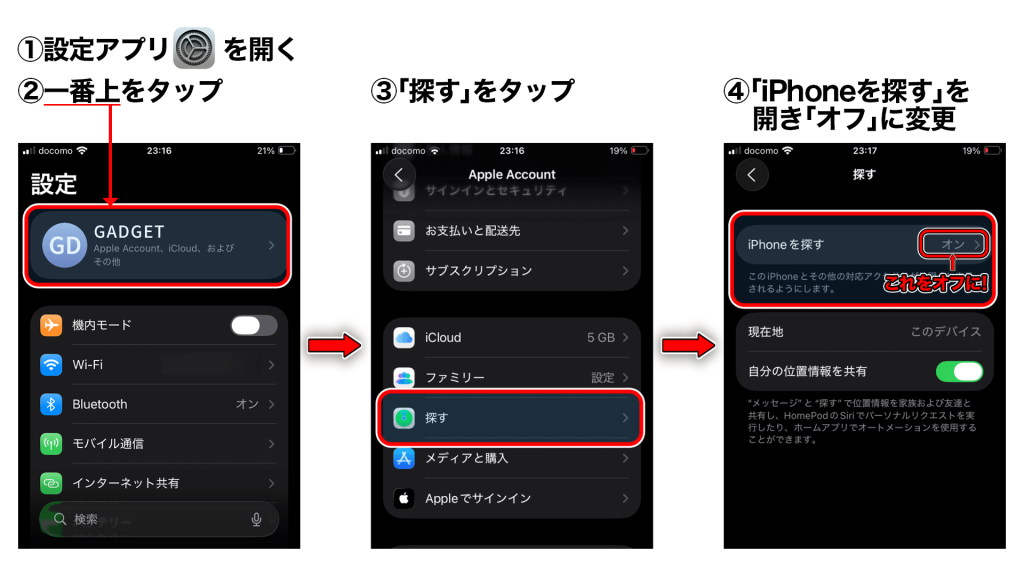
Misaka26を使用するiPhoneは「iPhoneを探す」を無効にする必要があります。
▼iPhoneの設定アプリを開き一番上の自分の名前をタップ>「探す」>「iPhoneを探す」をオフにしてください。
最近のiPhoneは「盗難デバイスの保護」というセキュリティ機能がデフォルトで有効化されており、「iPhoneを探す」を無効にできない場合があります。
▼その場合は、先に「盗難デバイスの保護」を無効にしてください。
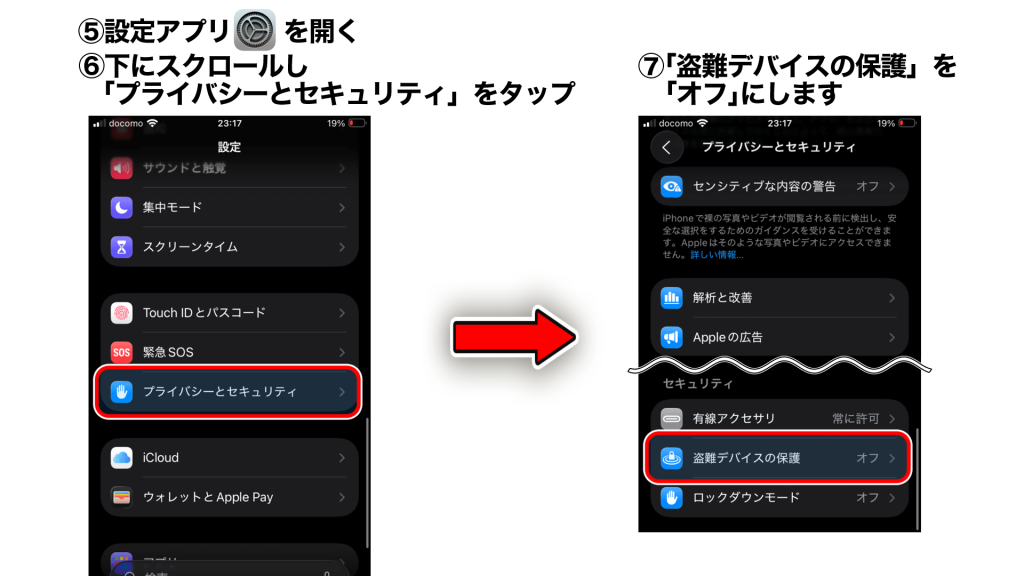
「MobileGestalt」を抽出する
iPhoneからMobileGestaltというデバイス情報が入ったテキストデータを抽出します。
「MobileGestalt」は端末固有の情報が記載されているファイルなので必ずMisaka26を使用したいiPhoneごとに抽出する必要があります。
ネットに落ちているor友人からもらうなどしたMobileGestaltファイルを使用するとiPhoneが文鎮化する可能性があるので絶対にやめてください。
▼まず、以下のURLをiPhoneで開き「ショートカットを入手」をタップしショートカットをダウンロードします。
!https://www.icloud.com/shortcuts/9bbf0f8adb77400cba2d9f8407af0bdb
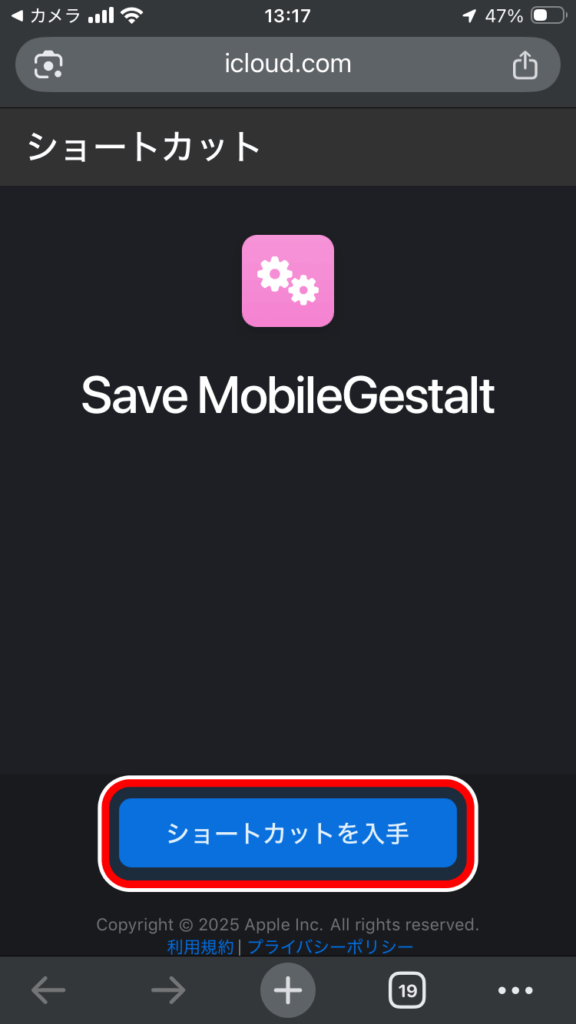
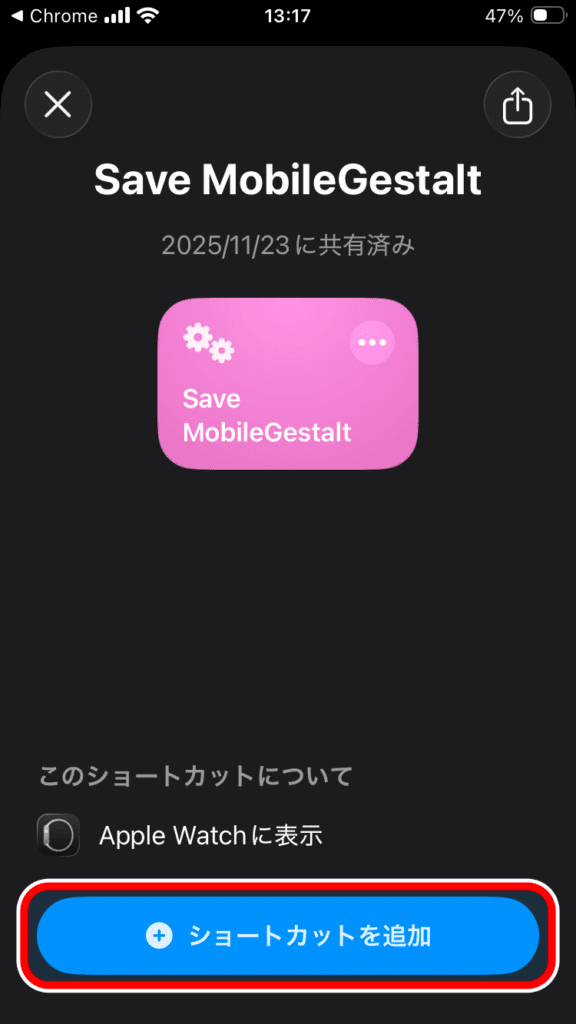
▼ショートカットアプリが開いたら「ショートカットを追加」をクリックします。
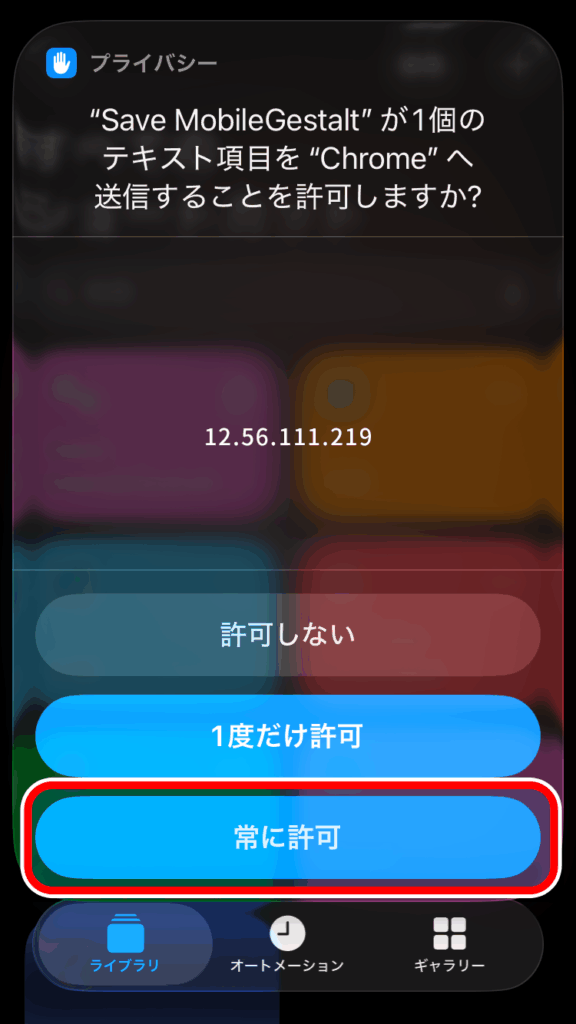
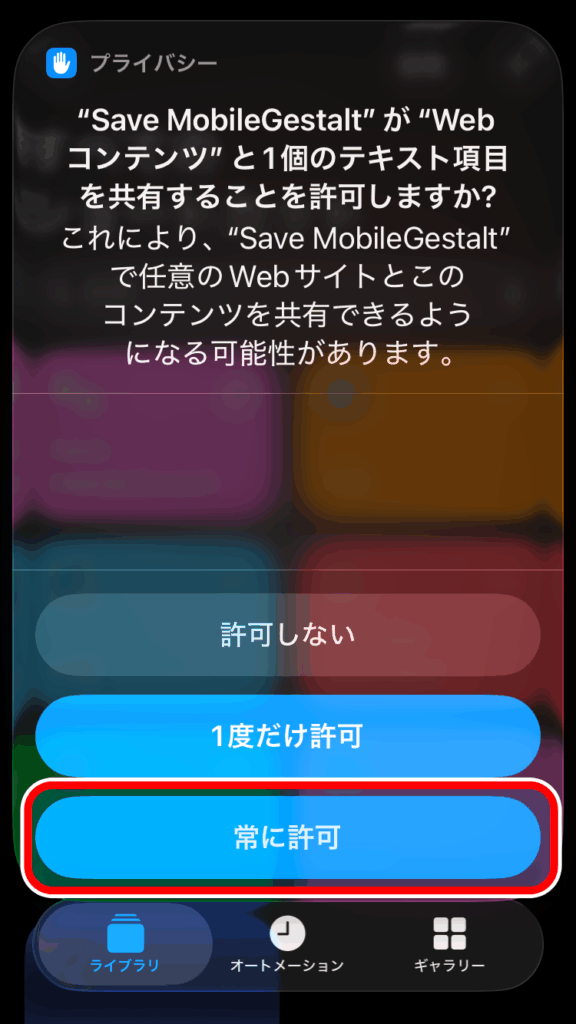
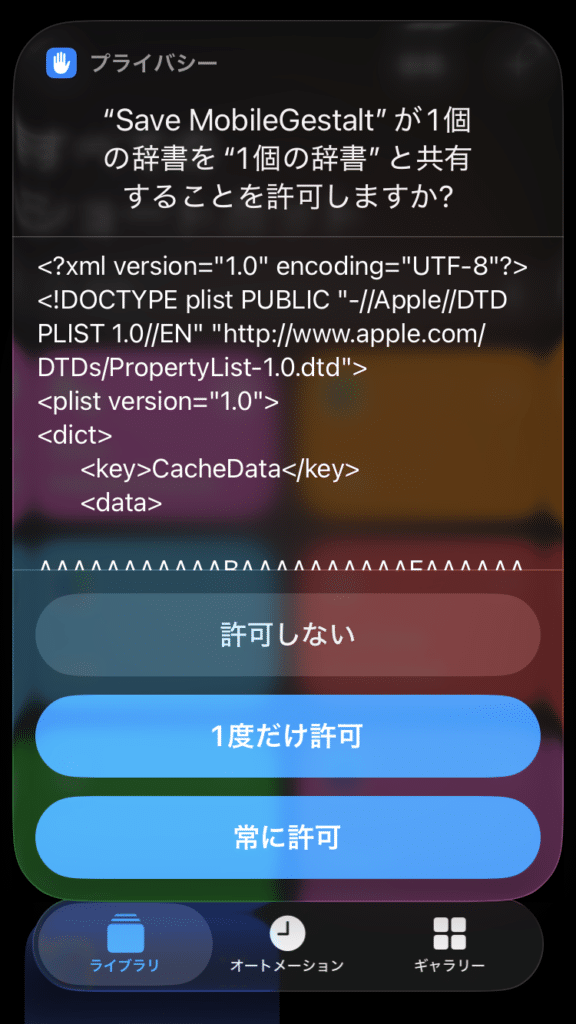
▼追加した「Save MobileGestalt」ショートカットをタップし権限を許可するかのポップが表示されるので「常に許可」をタップします。
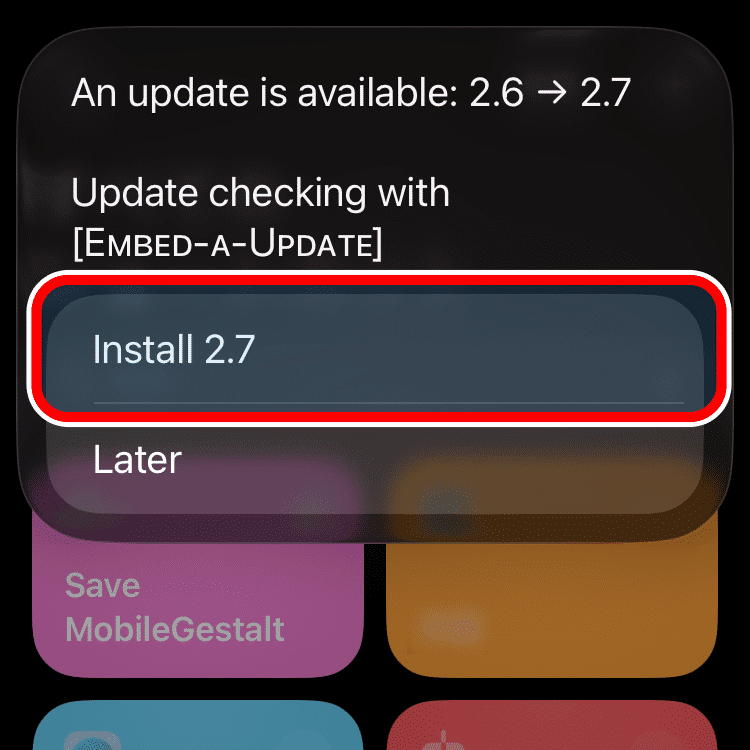
▼ショートカットのアップデートがある場合は以下のようなポップアップが出る場合があります。その場合は「Install x.x」をタップしてください。
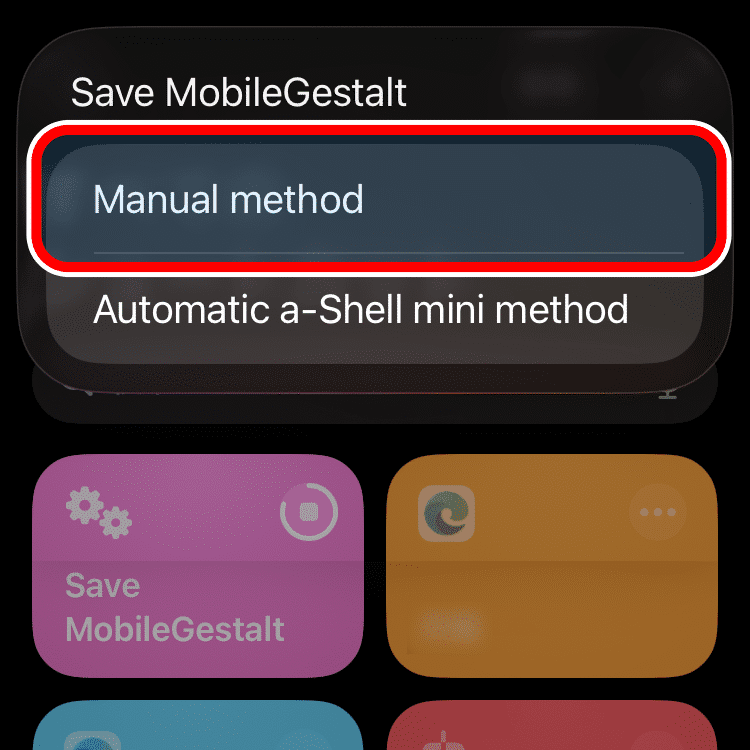
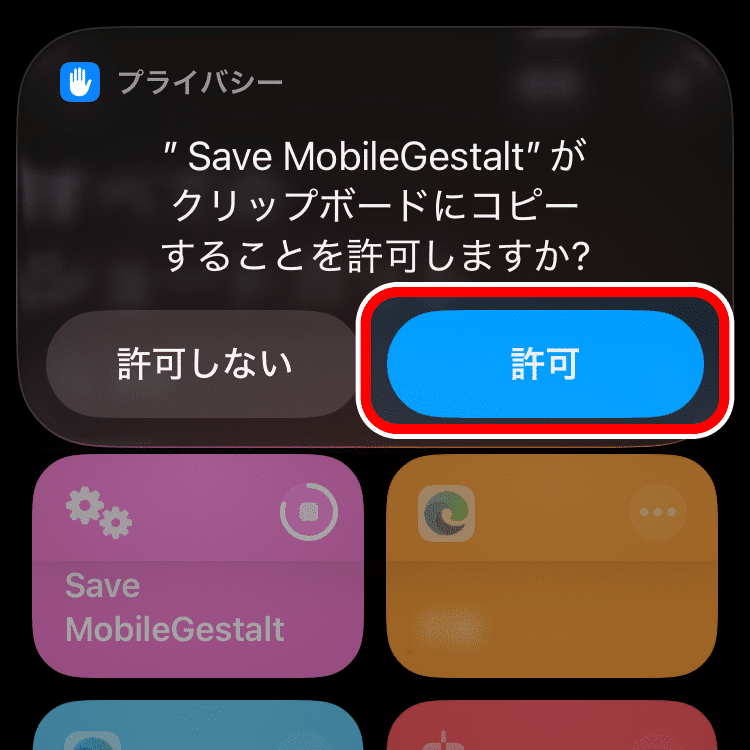
▼クリップボードにコピーすることを許可しますかと出てきた場合は「許可」をタップしてください。
▼Instractionがでてくるので「OK」をタップします。
英語でショートカットの使用方法が書かれているだけなので内容は気にしなくて問題ありません。
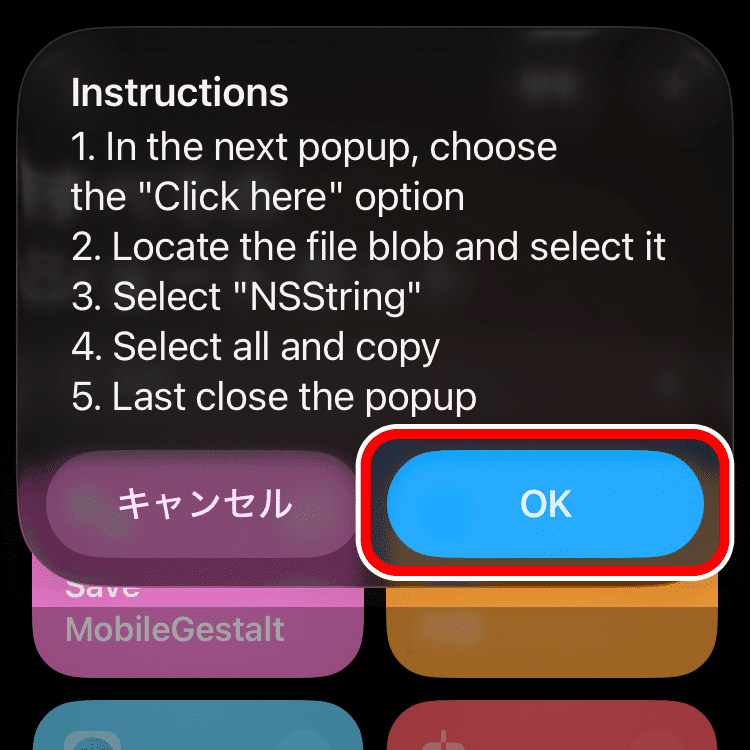
▼「Click here」という名前の項目をタップします。
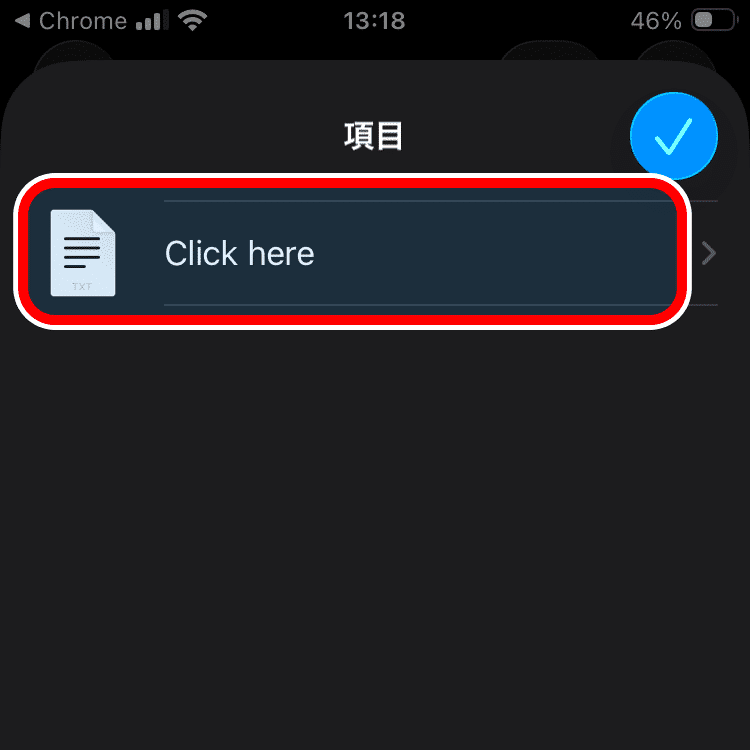
▼「コンテンツ項目のグラフ」というページが表示されるのでその中から「ファイル」という名前の円を探してタップします。
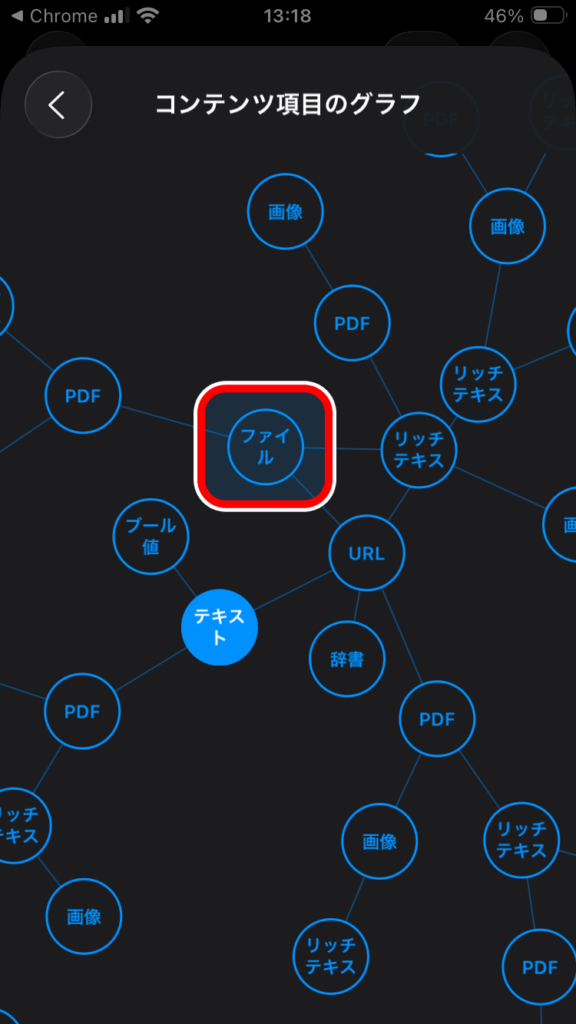
▼「対応している書類」というページが表示されるのでその中の「NSString」をタップします。
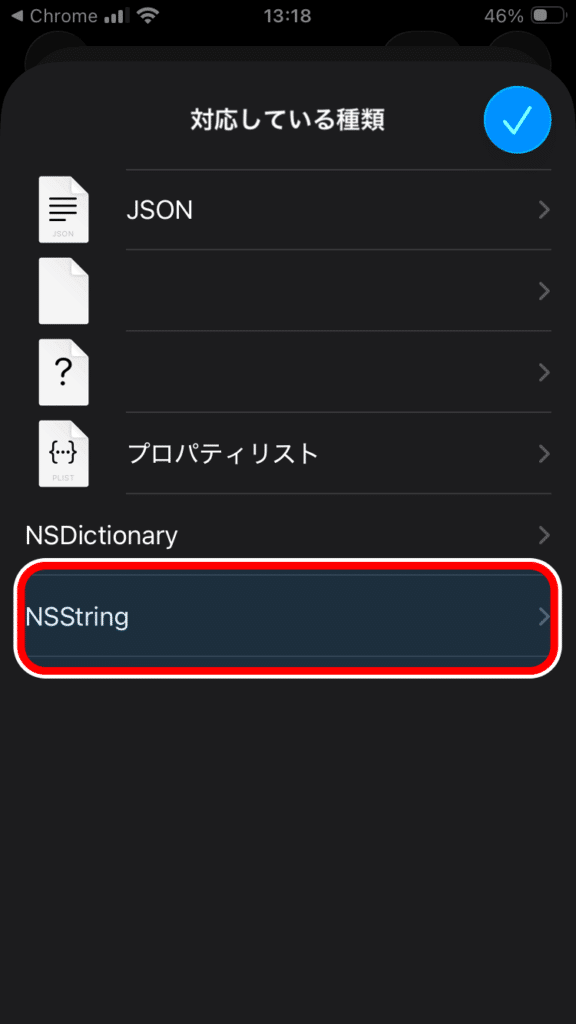
▼テキストを「すべてを選択」し「コピー」します。
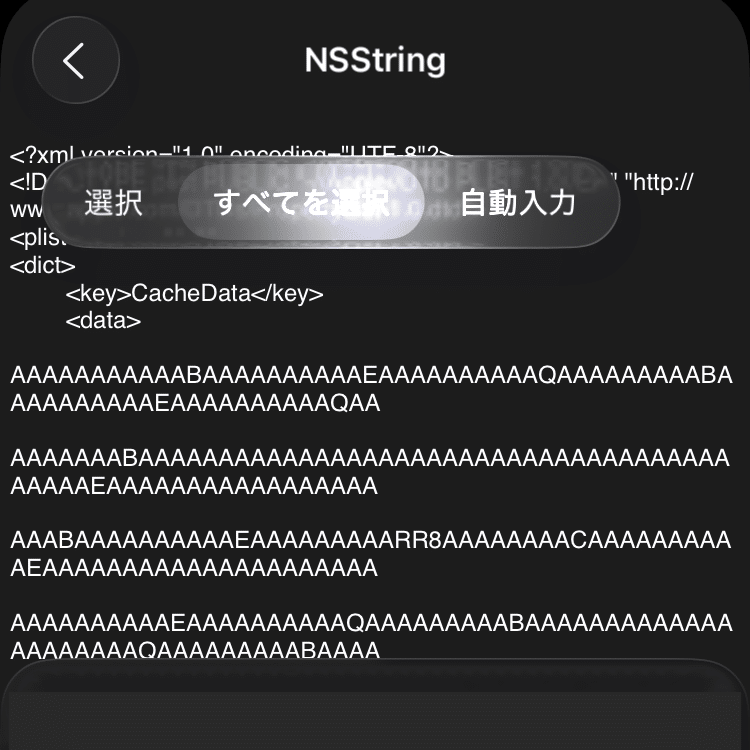
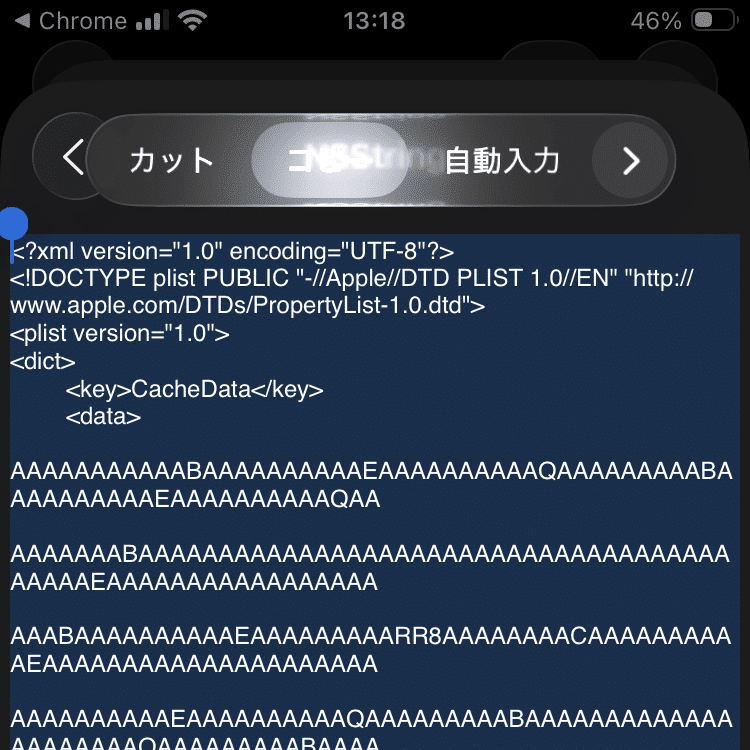
▼コピーしたら今まで開いていたページを閉じます。
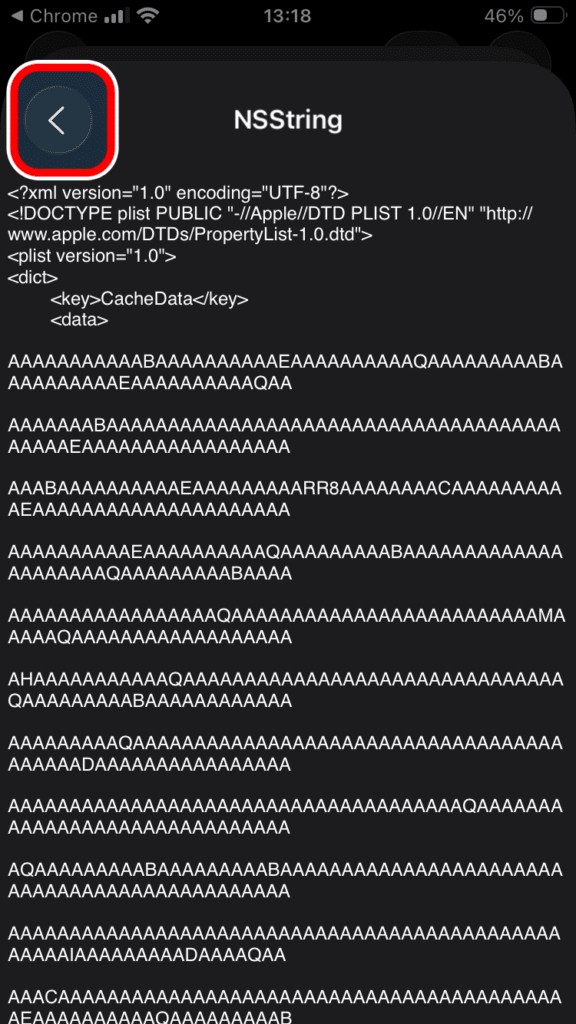
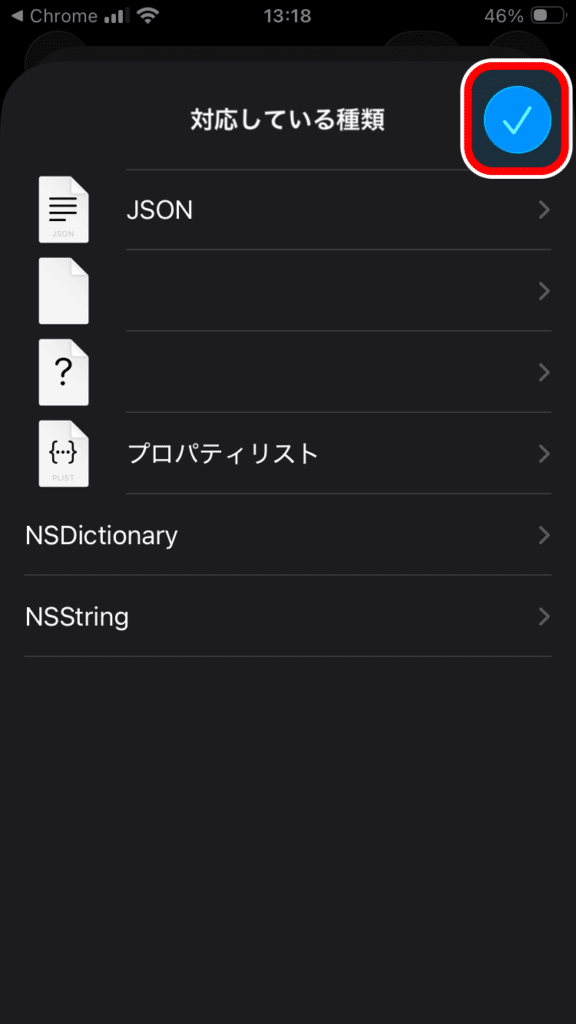
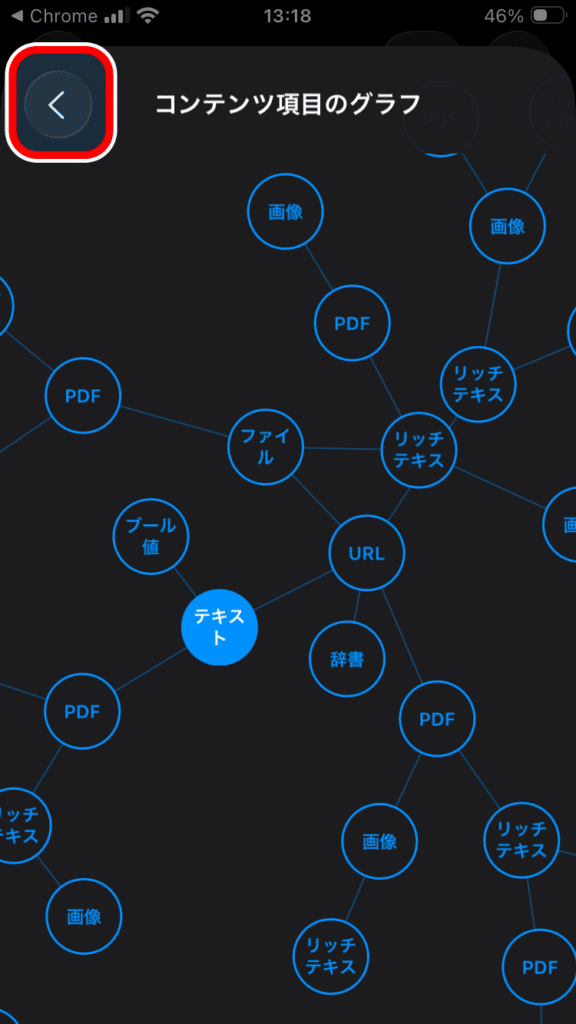
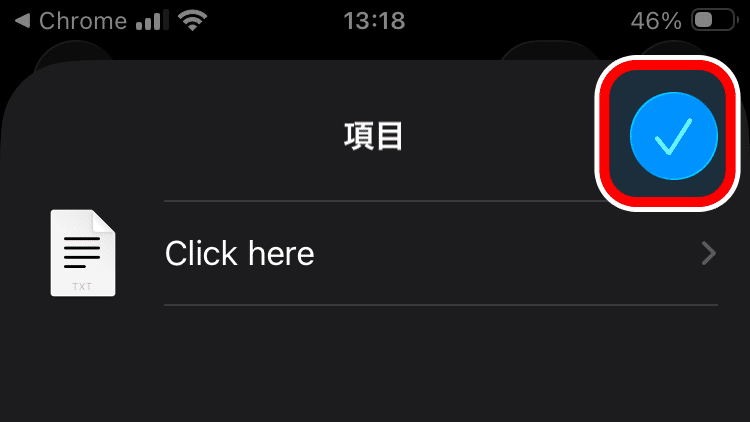
▼「1個の辞書と共有することを許可しますか」が表示されたら「常に許可」をタップします。
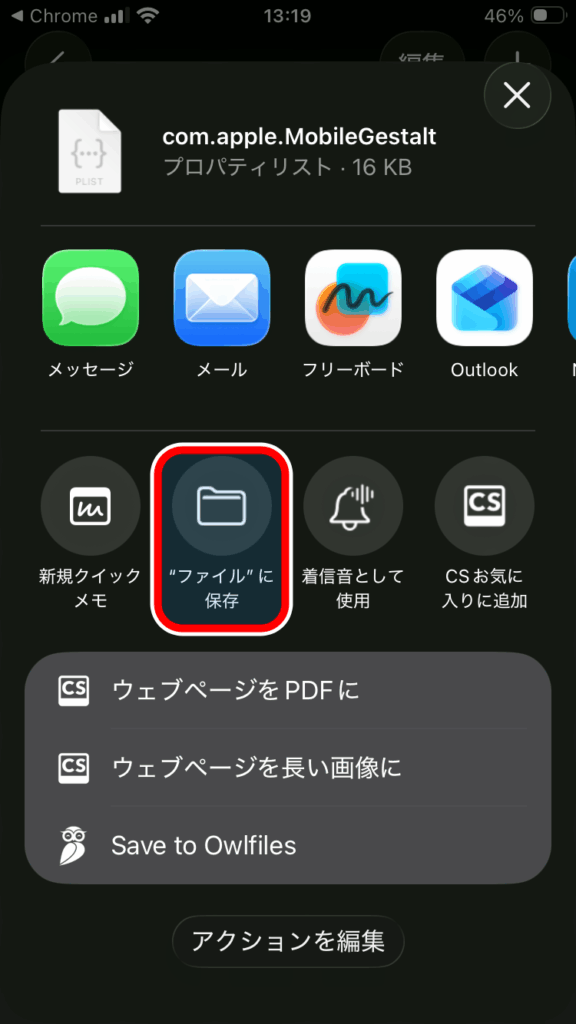
▼「ファイルに保存」をタップしiPhoneにMobileGestaltファイルを保存します。
保存したplistファイルはAirdropやメールなどを使用してPCに転送してください。
ファイル名がデフォルトで「プロパティリスト.plist」になると思いますが、念の為、「MobileGestalt.plist」のような英語ファイル名に変更をしてください。

全ての準備が整ったらMisaka26でiPhoneにカスタムを適用
実施前に必ずiPhoneのデータをバックアップすることを強くお勧めいたします。
iPhoneとPCを接続する
まず、iPhoneとPCをUSBで接続します。
▼「このコンピューターを信頼しますか」のポップがiPhoneに表示されたら「信頼」をタップします。
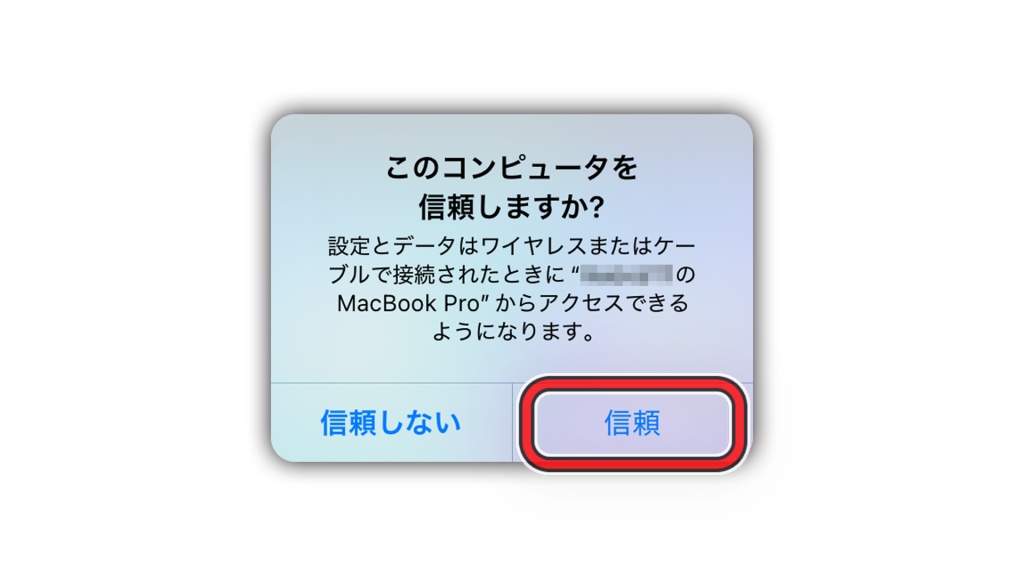
また、iPhoneをPCと接続したらカメラ音を無音化できるまで、常にiPhoneのロックを解除した状態にしておいてください。
Misaka26にMobileGestaltを読み込む
▼次にMisaka26を起動し「.plistファイルを選択」をクリックし、
3章でiPhoneから抽出したMobileGestaltのplistファイルを選択します。
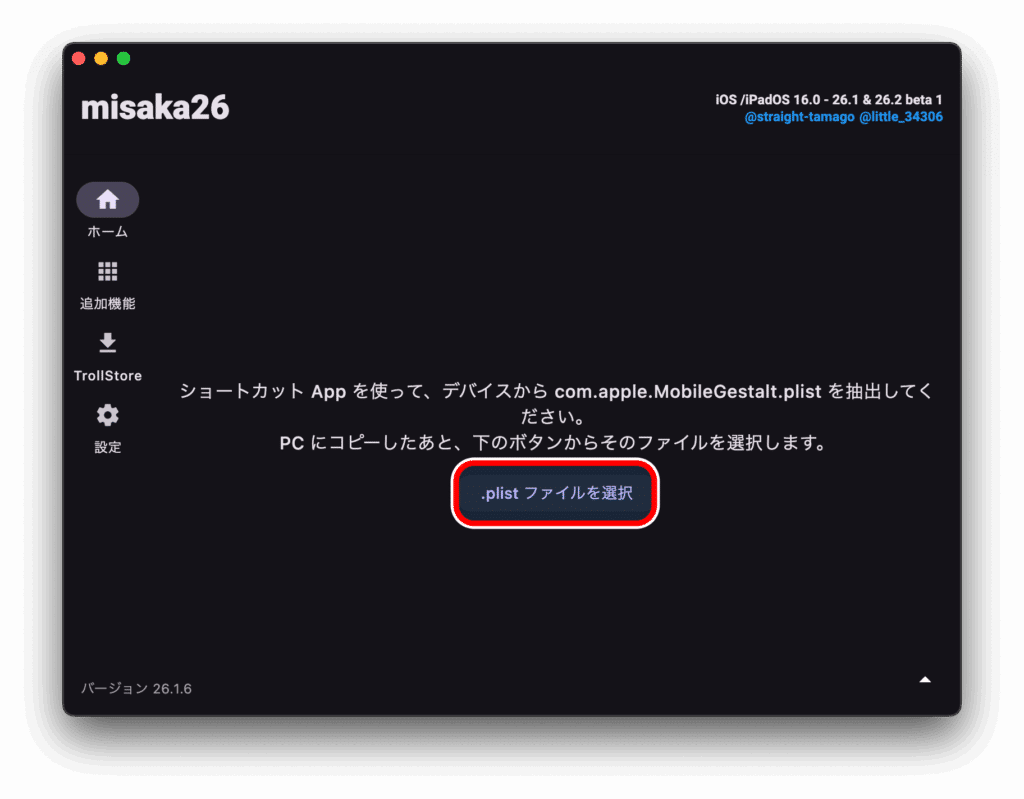
▼plistが読み込み成功すると下記のような表示に切り替わります。
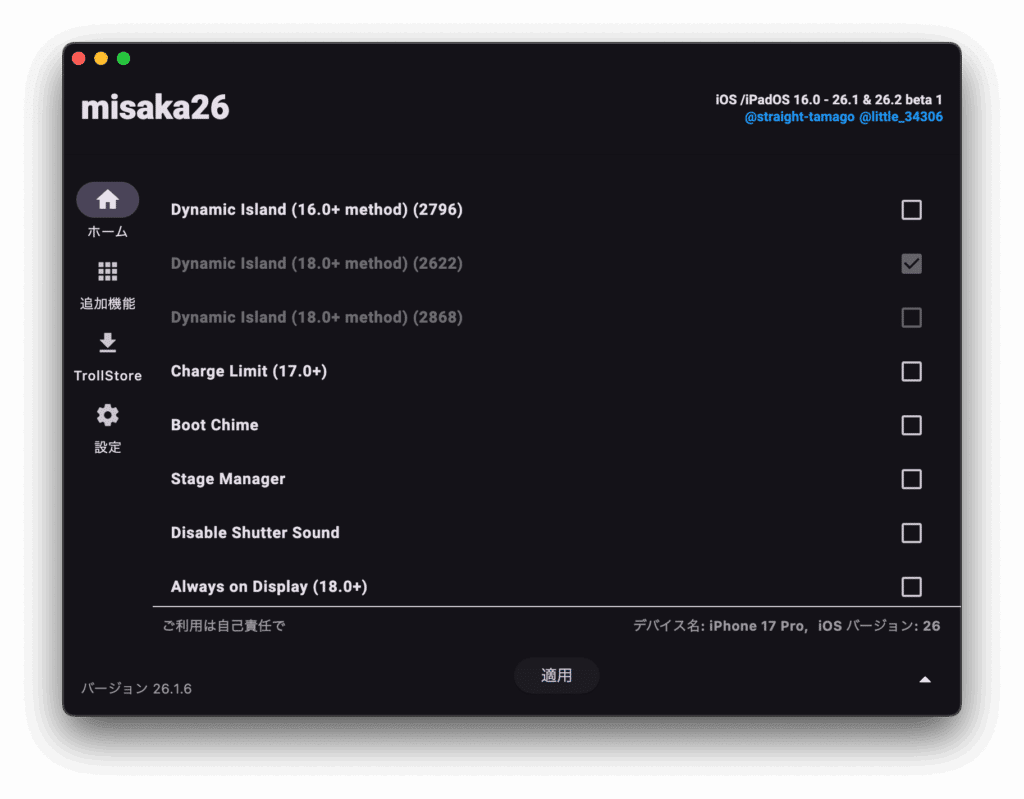
Misaka26を使用してシャッター音を無効化する。
▼「Disable Shutter Sound」をチェック入れ下の「適用」をクリックします。
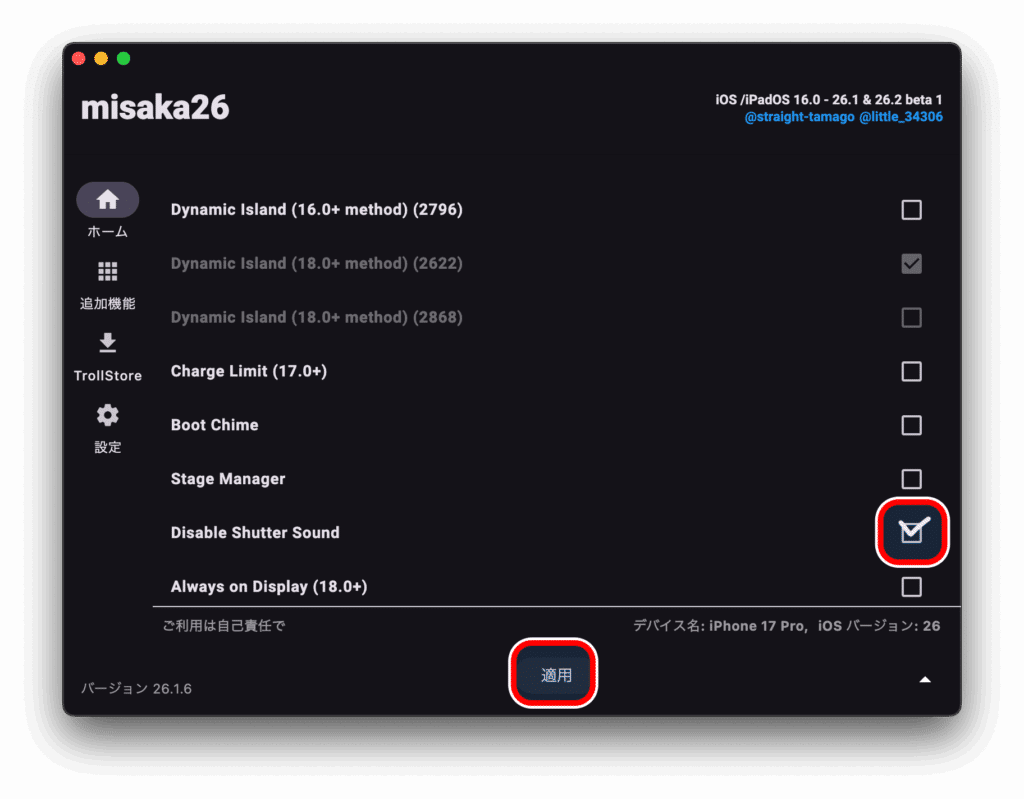
iPhoneが自動的に再起動されます。
▼再起動が終わると「ようこそ」の画面が出る場合がありますが、
iPhoneが初期化されたわけではないのでご安心ください。
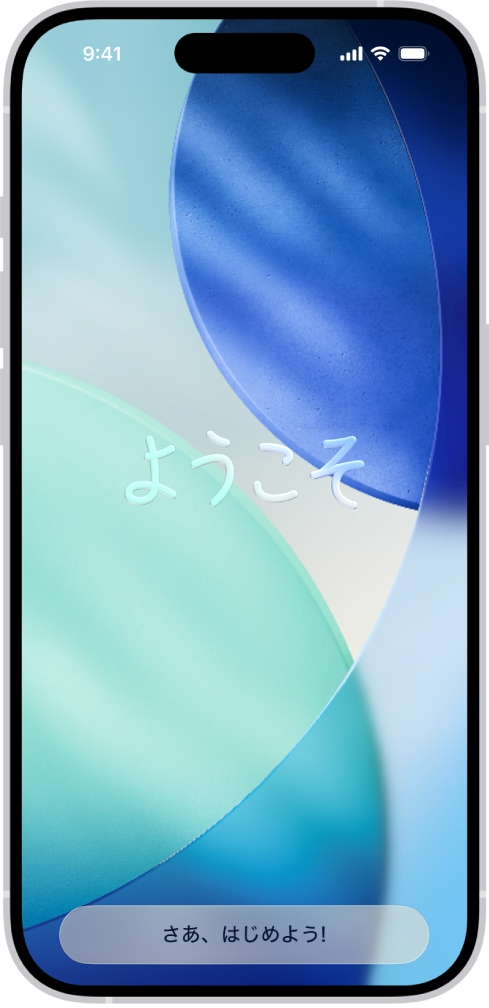
ロックを解除すると以降はiPhoneがマナーモードになっている状態であれば写真撮影やビデオの録画開始音などが無音になります。
ここまで正常にエラーが出ずに完了しても稀にシャッター音が鳴ってしまう場合があります。
筆者の環境では改めて「Disable Shutter Sound」をチェックを外して適用を押したら機能しました。
どうやって機能しているのか
米国版や台湾版などの日本以外の国のiPhoneモデルに偽装することでこのマナーモード時にシャッター音の無音化を実現しています。
そのため「設定アプリ」>「一般」>「情報」の「モデル番号」が海外版のiPhoneのモデル番号に変更されます。
iPhone 17 ProであればMG864J/AがMG874C/Aに変更されていました。
この状態でAppleの修理に出した場合、保証の対象外になる可能性があるので修理に出す場合は事前に「Disable Shutter Sound」の適用を外すか、初期化して修理に出すことをお勧めします。

コメント