

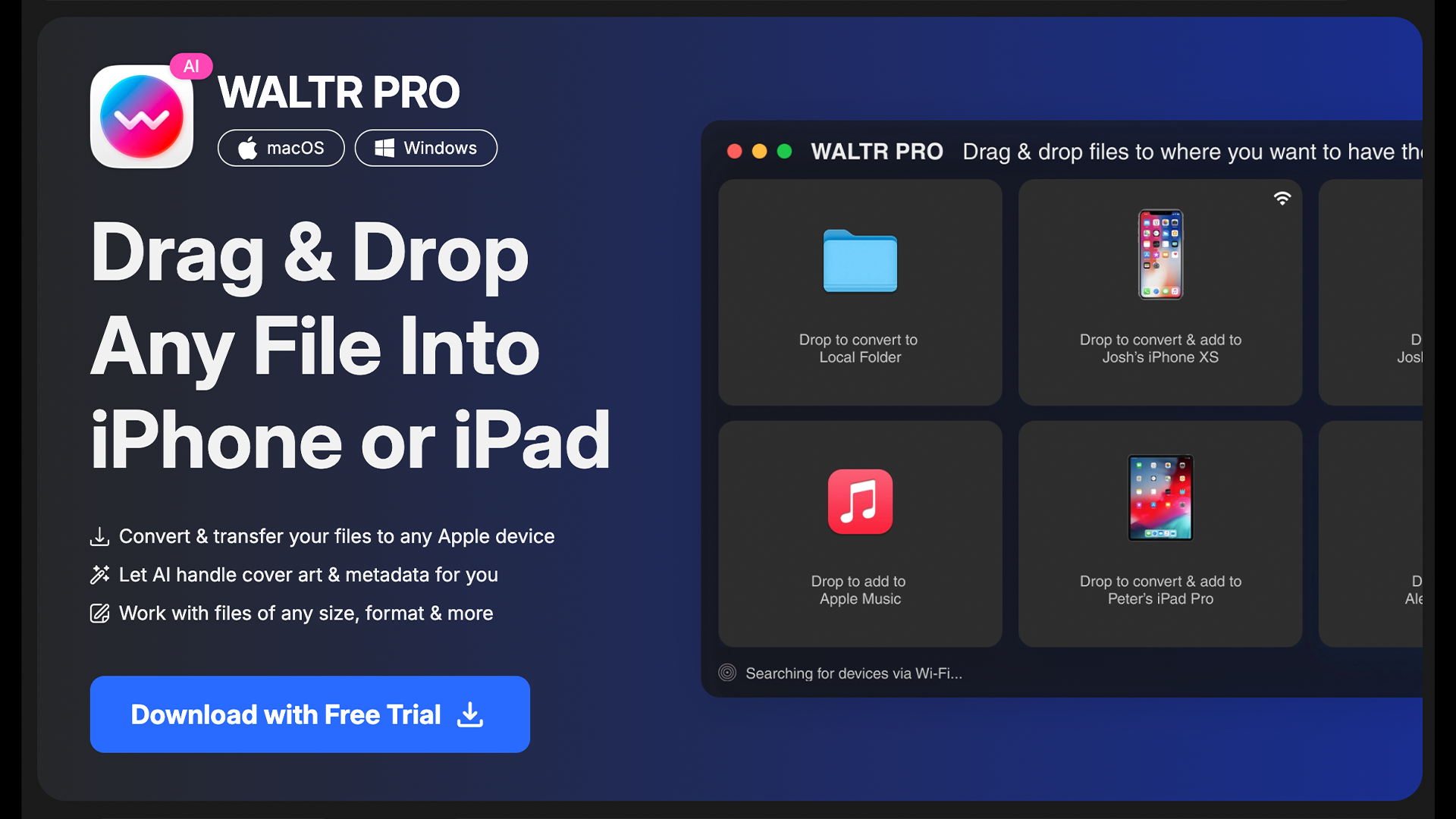
iPhoneに曲を送るためには基本的に「iTunes」を使い同期をしなければなりませんが「WALTR PRO」を使えば簡単にかつ即時にファイルを転送することができます。
Airdropを使えば簡単にiPhoneに音楽やビデオファイルを送ることができますが「ミュージック」などの純正アプリにそのまま転送することはできません。
 | WALTR PRO |
|---|---|
| プラットフォーム | MacOS, Windows |
| 価格 | 無料版, 39.96ドル |
| プラグイン | 無し |
| ダウンロード | 公式サイトよりダウンロード |
ダウンロード
▼以下の公式サイトにアクセスし「Download with Free Trial」からダウンロードできます。
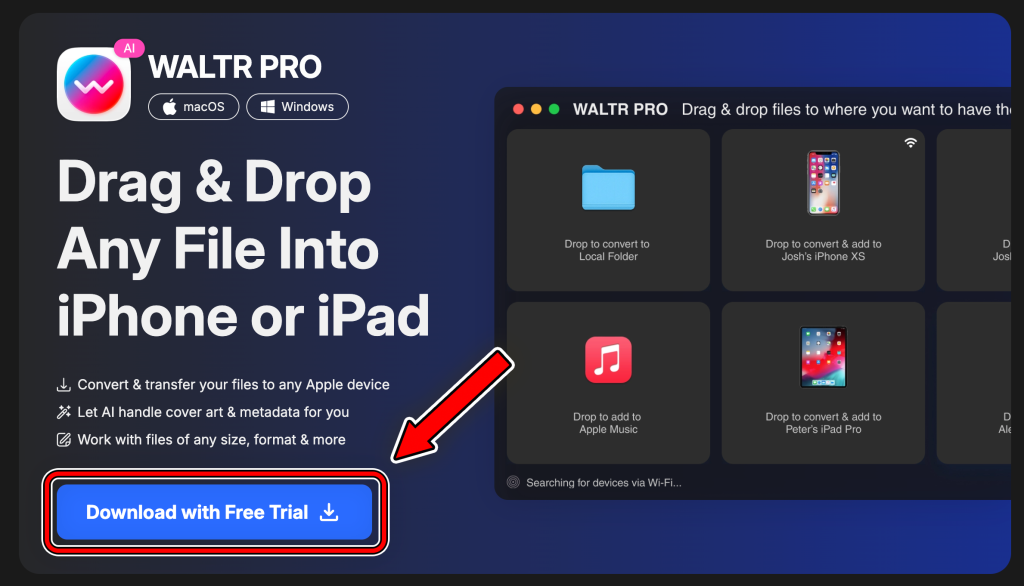
▼「waltrpromac_x.x.dmg」というファイルがダウンロードされるので下記手順でアプリをインストールしてください。

使い方
WALTR PROは有線転送と無線転送の2種類があります。
有線接続の場合
使い方はいたって簡単です。
iPhoneとパソコンをデータ転送対応のUSBケーブルで接続します。
するとWALTR PROにデバイスが表示されます。
▼後は転送したい音楽やビデオをドラッグ&ドロップするだけで完了です。
画像は旧バージョンのためUIが少し異なる場合があります。
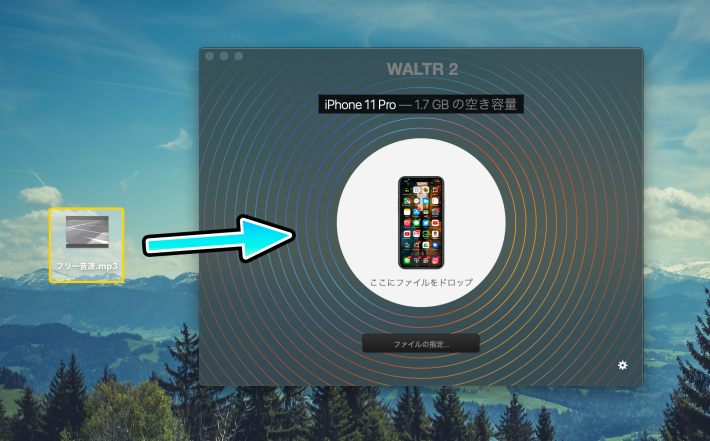
これはわかりやすい(゜ロ゜)
ミュージックアプリを開いてみると即座に転送したファイルが表示されます。
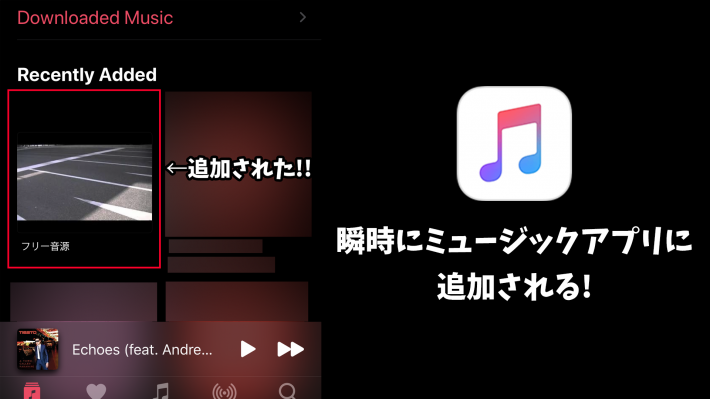
AppleMusicのiCloudミュージックライブラリは同期が遅いことがあるのでこれはとても良いかと思います。
無線接続の場合
※無線接続の場合iPhoneとパソコンを同じWi-Fiに接続してください。
無線接続の場合、まずは前の章の手順で有線接続が必要になります。
面倒ですがAppleの仕様によるものなので仕方がないです!!
次に、右下の⚙をクリックし「Wi-Fi接続を有効にする」という項目があるのでチェックを入れてください。
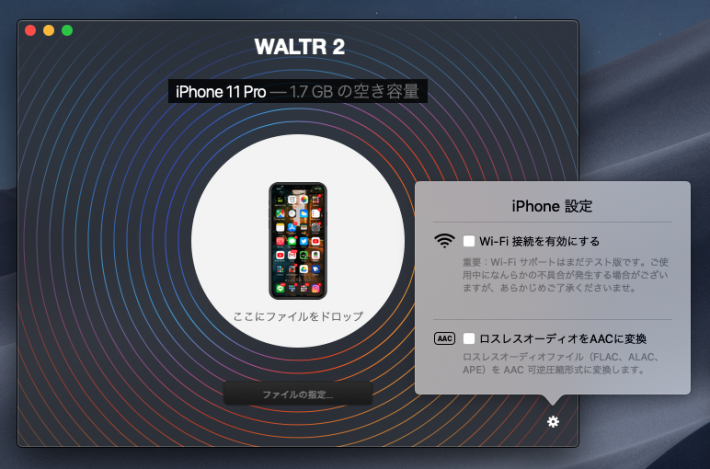
その後はiPhoneとパソコンの接続を解除してもそのまま表示され続けます。(これが無線接続されている状態になります。)
次回以降は同じWi-Fi環境にいればUSBケーブルを接続せずに使用することができるようになります。
無線でも有線と同様にファイルをドラッグ&ドロップするだけで転送することができます。


コメント