

macOS Sequoiaを使っているとTahoeにアップデートしてくださいという通知や「システム設定」アプリの赤い通知バッジが消えず、うざい!!と感じる方も多いのではないでしょうか。
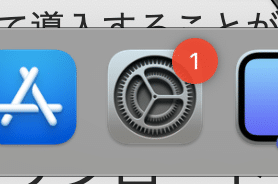
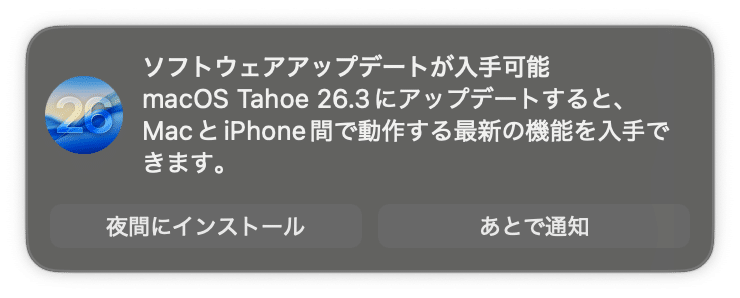
普段Macをメインで使っていると、使用中のソフトウェアやプラグインの互換性を保つために、すぐにはOSをアップデートしたくない場面が多々あります。 更に今回のTahoeはパフォーマンス上の問題や不具合が相当数報告されているので現時点では使いたくありません。
そこで今回は、GitHubで公開されている「Stop Tahoe Update」というコミュニティ主導のオープンソースツールを使って、無料かつ安全にTahoeへのアップデートをブロックし、通知を非表示にする方法をご紹介します。
バックグラウンドで怪しいプログラムが動くこともなく、Apple公式の構成プロファイルを応用して最長90日間の遅延ができるため、安心して導入することが可能です。
システムを変更するものでは無いので気が変わりアップデートをしたくなった場合はすぐに元に戻すことが可能です。
Stop Tahoe Updateをダウンロードする
▼「Stop Tahoe Update」を下記よりダウンロードします。
!https://github.com/travisvn/stop-tahoe-update
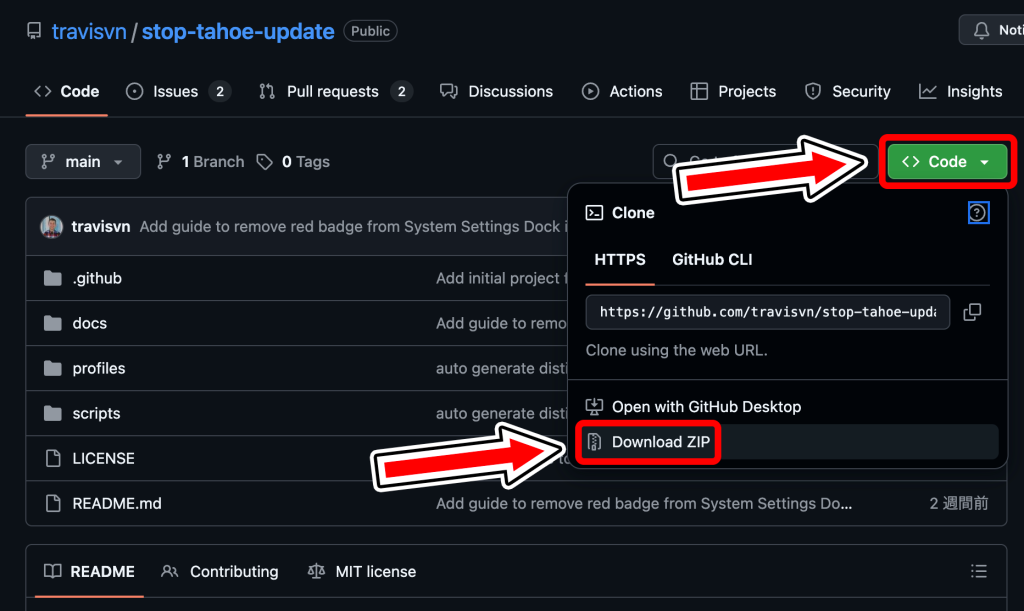
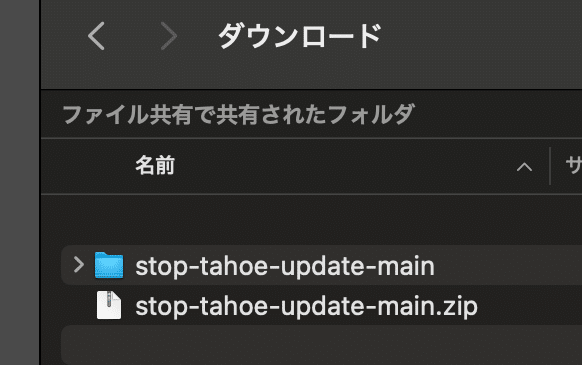
▼ダウンロードした「stop-tahoe-update-main.zip」をダブルクリックして解凍します。
スクリプトに実行権限を与える
「Stop Tahoe Update」を実行するためにはスクリプトの実行権限を付与する必要があります。
▼まずmacに最初から入っている「ターミナル.app」を開きます。
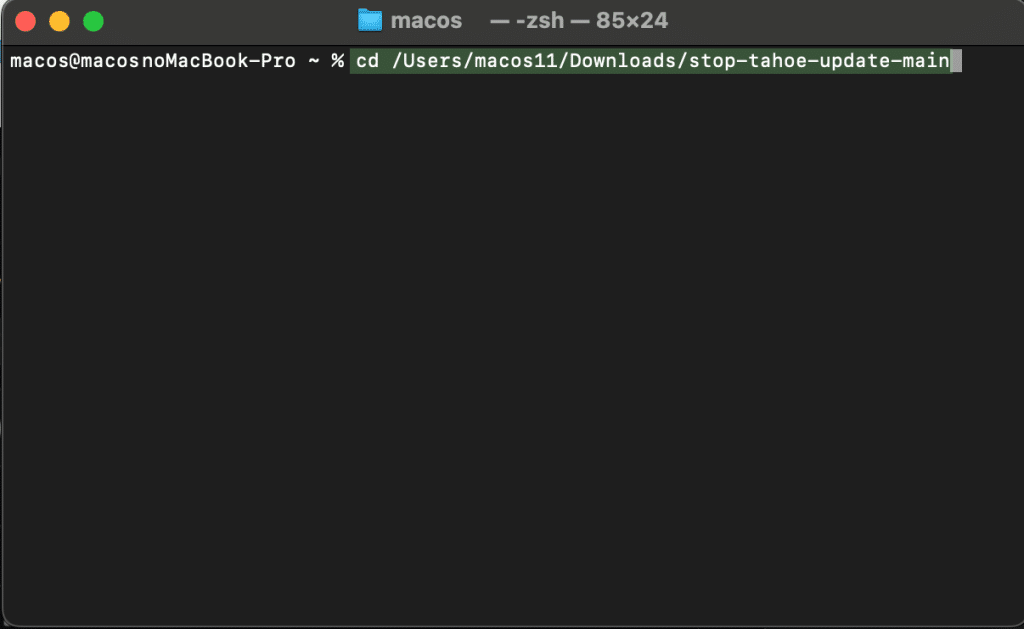
▼ターミナルに小文字で「cd」と入力し「半角スペース」を入力し先ほど解凍した「stop-tahoe-update-main」フォルダをターミナルにドラッグ&ドロップします。
下記のようになったらエンターキーを押します。
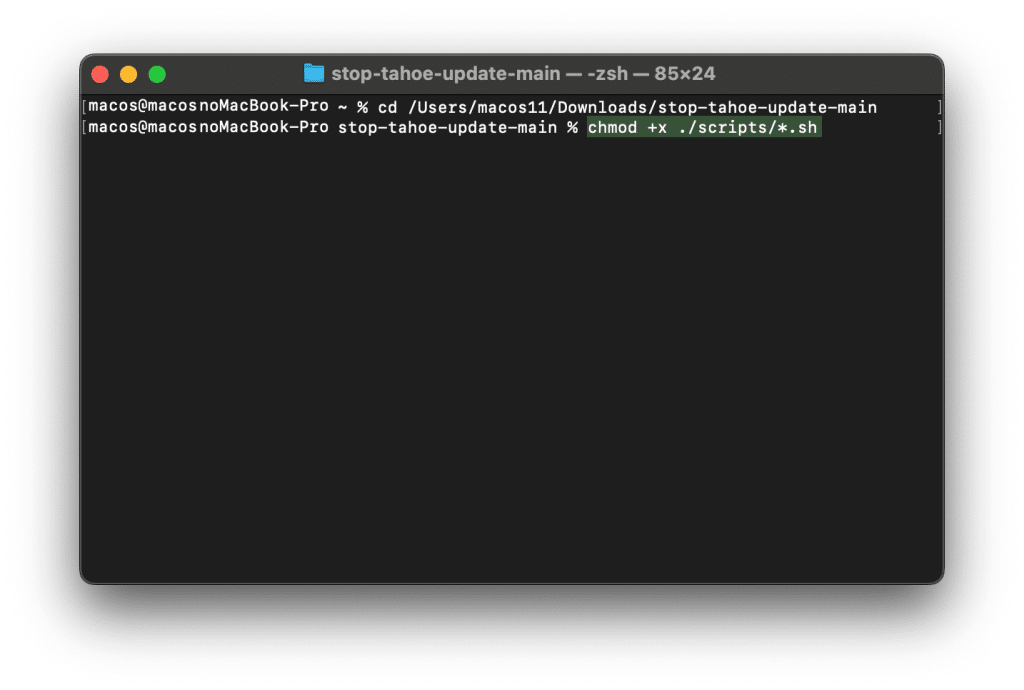
▼次に以下のコマンドをコピー&ペーストしエンターを押します。
これにより中のスクリプトファイルに実行権限を付与します。
chmod +x ./scripts/*.sh
アップデート遅延プロファイルをインストールする
▼同じくターミナルで以下のコマンドをコピー&ペーストしエンターを押します。
パスワードの入力が求められた場合はmacのロックに使用しているパスワードを入力しエンターキーを押します。
./scripts/install-profile.sh profiles/deferral-90days.mobileconfig
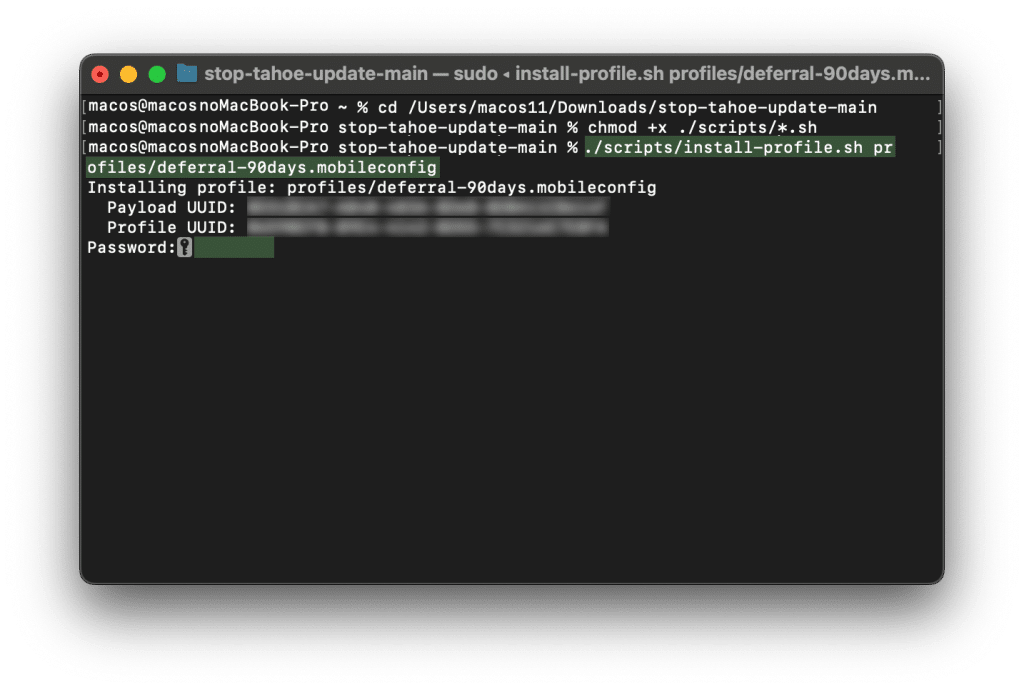
▼スクリプトを実行するとアップデートを止めるプロファイルのインストールが試行されますが、最近のmacOSではサイレントインストールがブロックされる仕様になっています。
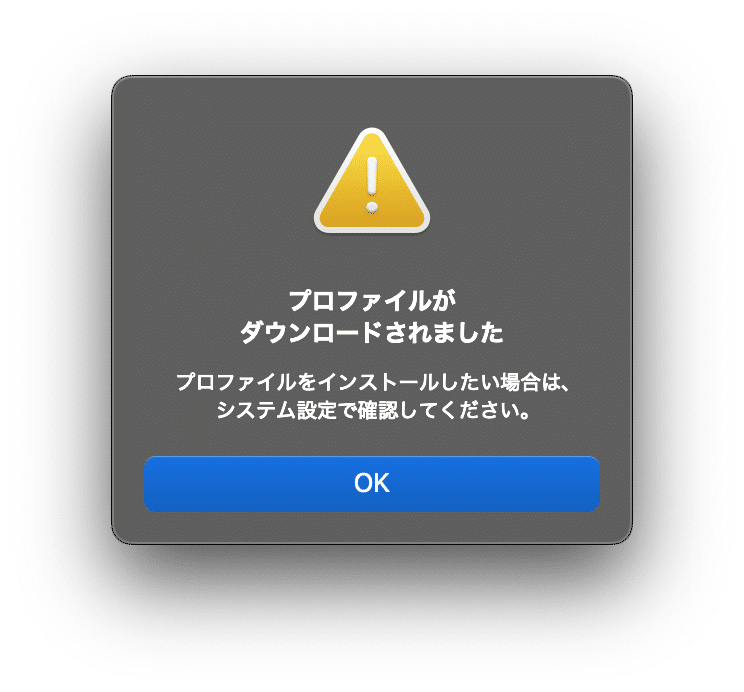
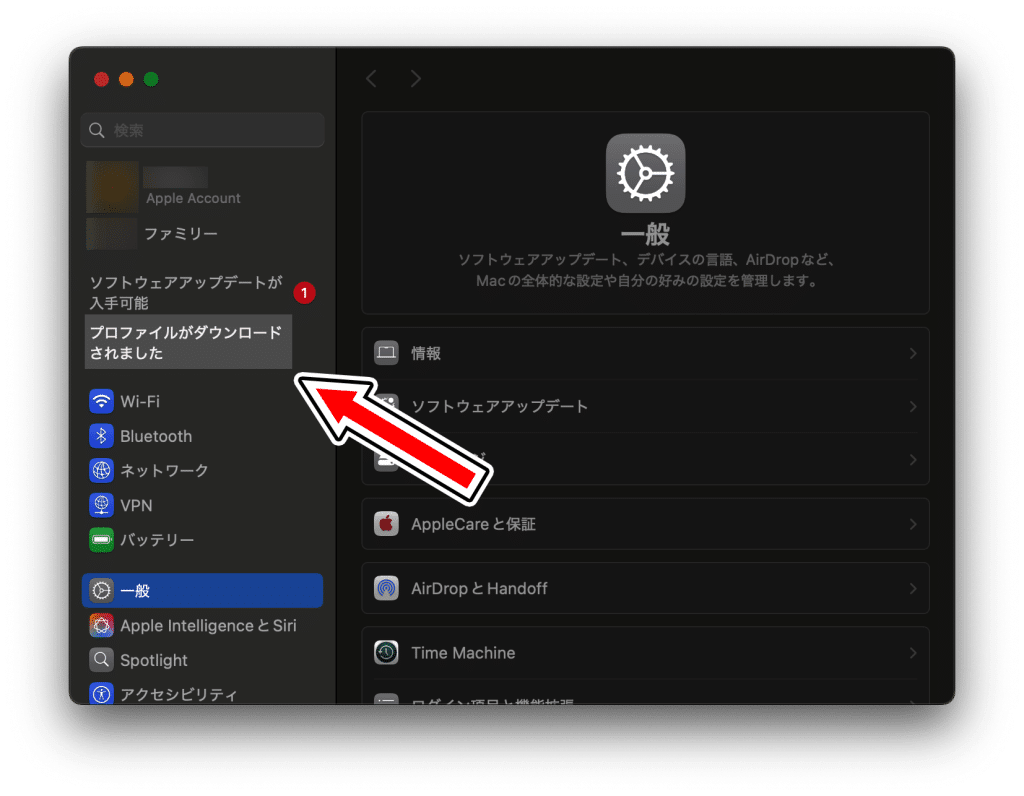
▼「システム設定」を開き、画面内にある「プロファイルがダウンロードされました」をクリックし、手動で「インストール」をクリックして適用を完了させてください。
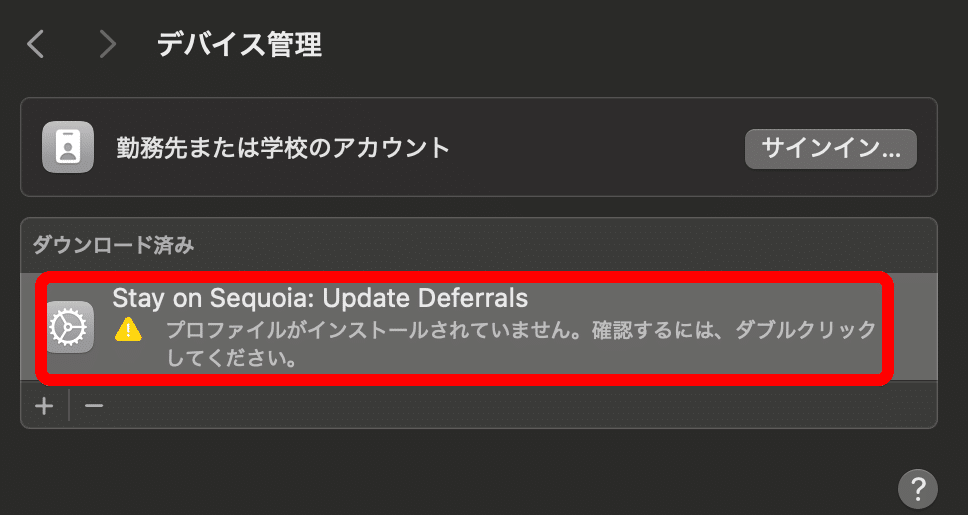
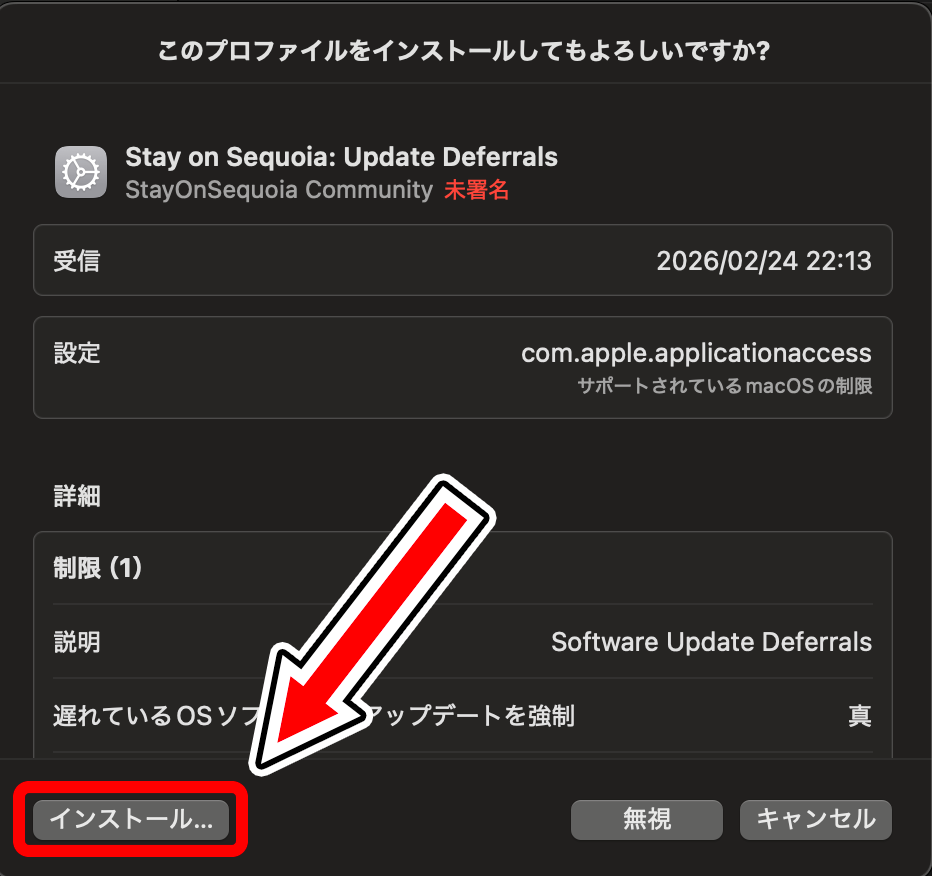
▼「Stay on Sequoia: Update Deferrals」をダブルクリックします。
▼左下の「インストール」をクリックします。
▼「インストール」をクリックします。
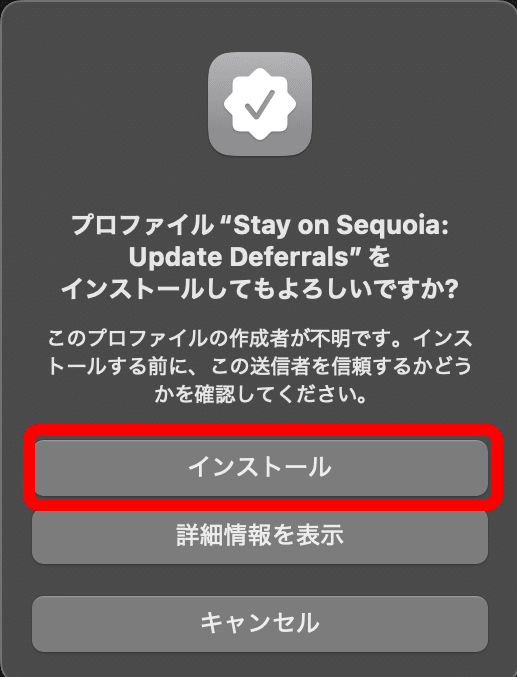
以上で完了です。
「システム設定」の通知バッジは時間が経つと自動的に消えます。
現在のステータス確認とアンインストール
▼ブロックがロックが正常に適用されているかステータスを確認したい場合は、以下のコマンドを実行します。
./scripts/status.sh
▼もし後からTahoeへアップデートしたくなり、プロファイルを削除(アンインストール)したい場合は以下のコマンドを実行するだけで元に戻せます。
./scripts/uninstall-profile.sh
この方法を使うことで、勝手にOSが上がってしまう事故や、毎日のうざい通知を防いで快適な作業環境を維持することが可能です。アップデートをコントロールしたい方はぜひ試してみてください。

コメント